Resprite 视频导出:iOS H.264 / 桌面多编码器、循环次数与比特率
什么时候用视频导出
GIF / APNG 适合短动画、小分辨率,但如果你需要:
- 导出高分辨率动画。
- 做缩时录屏的成品视频。
- 导出多帧高质量动画(GIF 的 256 色限制不够)。
- 分享到需要视频格式的平台(B站、YouTube、抖音)。
视频格式(MP4 / WebM)是更好的选择。
导出入口
菜单 ▸ 导出 ▸ 视频 → 打开导出对话框。
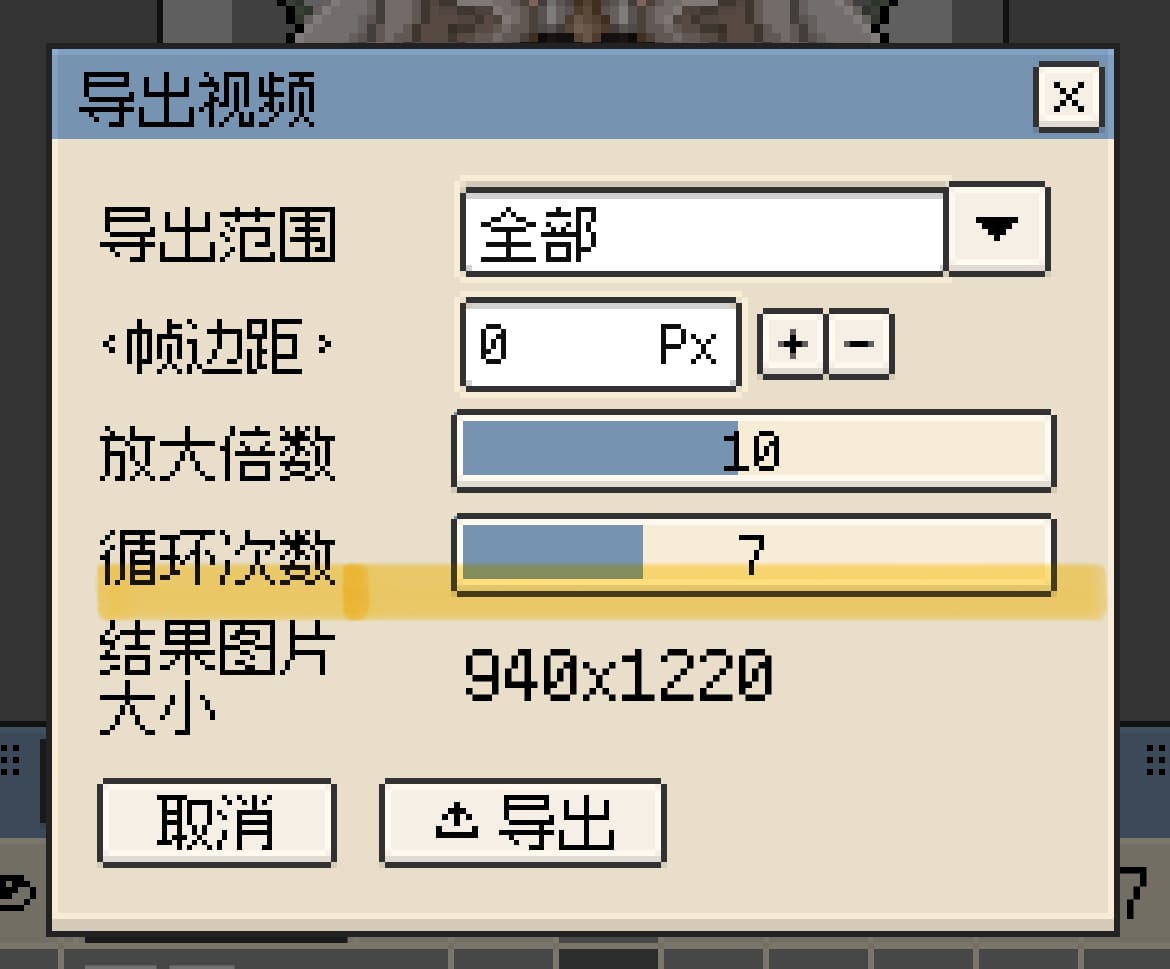
核心参数
| 参数 | 说明 | 典型值 |
|---|---|---|
| 循环次数 | 动画重复播放次数 | 1 / 2 / 3 / 无限循环 |
| 时长显示 | 导出时实时显示预计总时长 | 供你参考 |
| 编码器选择 | 见下方 iOS vs 桌面 | 按平台自动选择或手动切 |
| 比特率 | 视频压缩质量。越高越清晰、文件越大 | 中等(默认) |
| 放大倍数 | 保持像素比例放大 | 与画布一致或 2× / 4× |
iOS vs 桌面编码器差异
这是 Resprite 在两个平台上的一个重要差异:
iOS 端
iOS 自带 H.264 编码器 → 导出 .mp4 容器,质量好、兼容广、文件小。iOS 导出视频不需要额外安装任何东西。
桌面 / Android 端(DA)
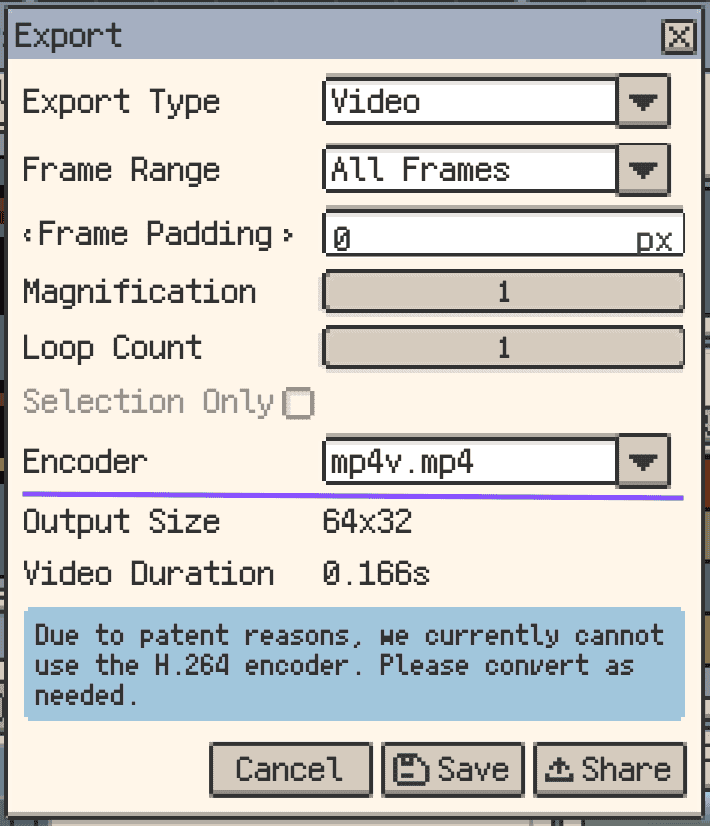
桌面 / Android 因专利限制不内置 H.264 编码器:
- 可用编码器:WebM(VP9 / VP8)。
- 输出容器:
.webm或.mp4(根据选择的编码器)。 - 如需 H.264 兼容 MP4:导出 WebM → 用 CapCut、HandBrake 等工具转码成 H.264 MP4。官方说明里明确提到:待 H.264 专利完全到期后,Resprite 会补充内置编码器。
解决办法
- 如果你在iOS 端做导出 → 直接出 H.264 MP4,一步到位。
- 如果你在桌面端做导出 → 先用 WebM 输出,再用 CapCut 免费转码成 H.264 MP4(1 分钟就能转好)。
- 如果导出内容是缩时录屏 → 缩时本身有专门的导出对话框(时间轴里开启缩时录屏后直接从录屏面板导出,参数更精细——见 缩时录屏)。
视频 vs GIF / APNG:怎么选
| 场景 | 推荐 | 原因 |
|---|---|---|
| 社交媒体短动画(Twitter/X) | GIF | 兼容性最好,直接播放 |
| 长动画(> 60 帧) | 视频 | GIF 文件会爆大 |
| 高分辨率(> 500×500) | 视频 | GIF 256 色 + 24 位编码效率低 |
| 需要保留 Alpha 透明 | APNG 或视频 | 视频格式看具体编码器是否支持 |
| B站 / YouTube 投稿 | 视频 | 平台原生支持视频格式 |
| 游戏引擎精灵表 | 精灵表 PNG | 不是视频格式的场景 |
一个实际例子
你在 Resprite 里做了一个 60 帧、24 FPS 的角色攻击动画,想上传到 B站展示:
- 菜单 ▸ 导出 ▸ 视频。
- 帧范围 → 全部 60 帧。
- 循环次数 → 3(让观众看清动作后停下来)。
- iOS 端 → H.264 MP4;桌面端 → WebM → 转码成 MP4。
- 导出 → 上传 B站。
整个过程 Resprite 自动处理编码与压缩,不需要 OBS 录屏。
功能可能随版本变化,视频导出持续完善编码器选项。