Resprite 时间轴概览:图层头、帧头、单元格区域与面板调整
时间轴的基本区域
Resprite 的时间轴与 Aseprite 相近,由这几部分组成:
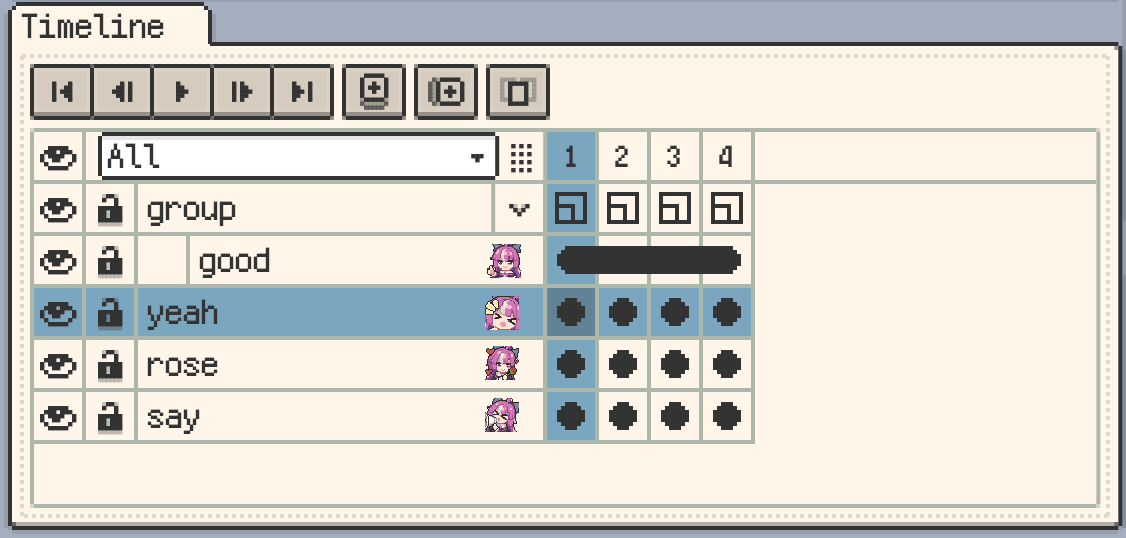
| 区域 | 位置 | 作用 |
|---|---|---|
| 图层头 | 左侧(iOS 可切换到顶部) | 管理图层名称、可见性、分组、标签 |
| 帧头 | 上方 | 浏览和选择当前帧 |
| 单元格区域 | 中间 | 查看每层在各帧上的内容 |
| 片段行(Clip Rows) | 有动画片段时出现 | 整理播放范围 |
| 动作栏 | 时间轴顶部 | 播放 / 暂停 / 新建帧 / 新建图层 / 洋葱皮 |
| 播放头 | 当前帧位置的红线 | 标记你现在在画哪一帧 |
Resprite 与 Aseprite 最大结构差异是:时间轴是独立面板 / 窗口,可以自由停靠、尺寸调整、位置切换。这在平板上特别有用。
时间轴布局与面板尺寸
iOS 版
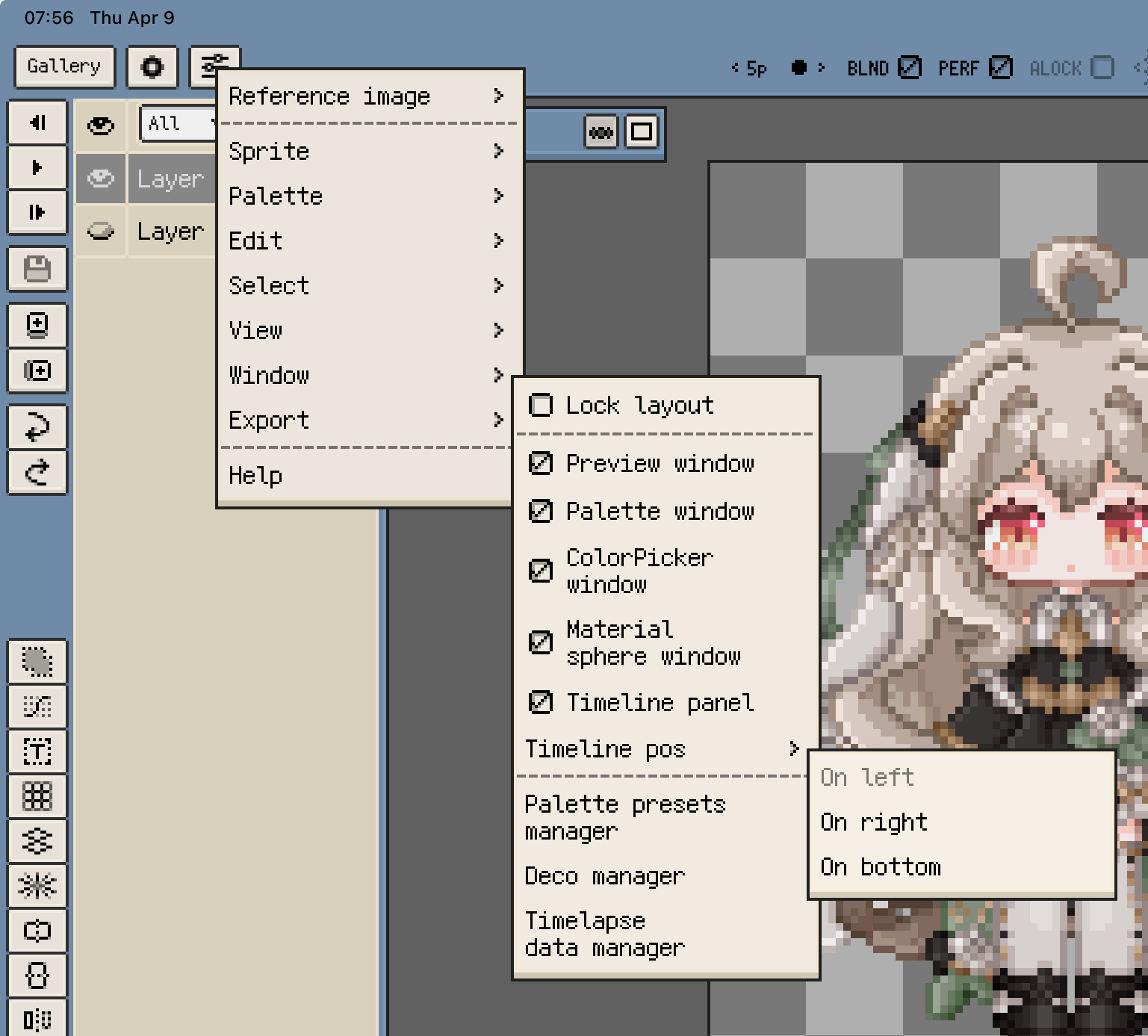
在编辑器中打开 菜单 ▸ 视图 ▸ 时间轴显示位置,可在底部 / 左侧 / 右侧之间切换:
桌面版
时间轴作为独立窗口,可自由拖动到屏幕任意位置:
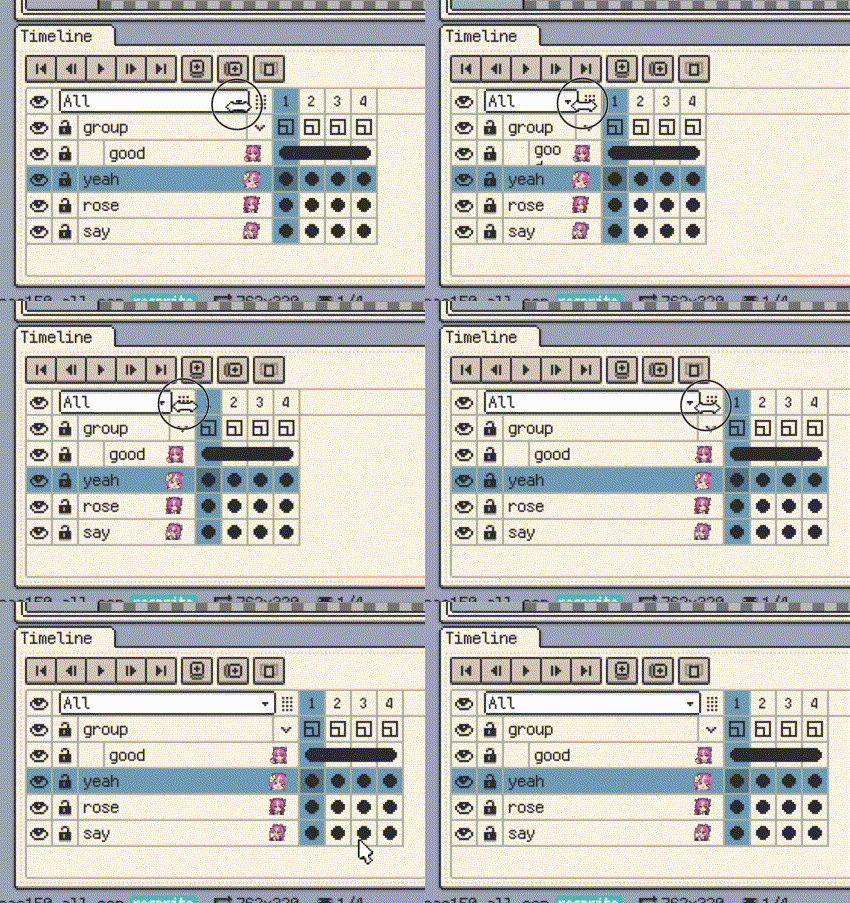
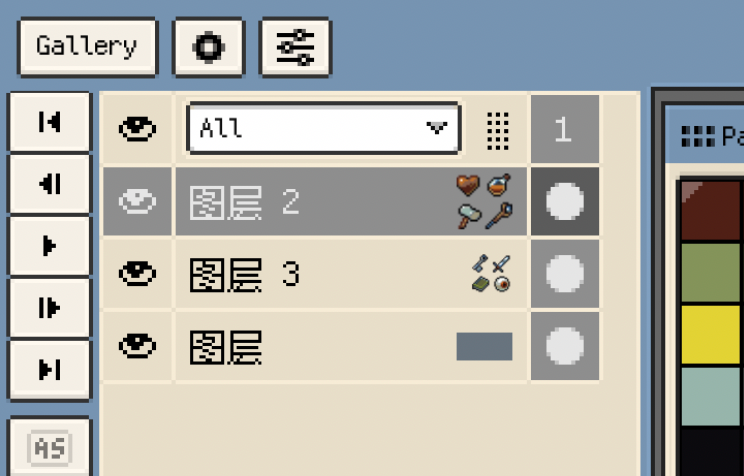
调整图层头宽度
拖动图层名称区域右侧的分隔把手可以调整图层头宽度。图层多、名称长时,把图层头拉宽能看到完整名字,也能显示缩略图。
图层缩略图
开启后可以不展开图层就看到每层的大致内容。iOS 在视图菜单里快速切换;桌面在时间轴设置里开关。
时间轴动作栏
时间轴上方的高频按钮区:
- 播放 / 暂停。
- 上一帧 / 下一帧。
- 新建图层。
- 新建帧。
- 洋葱皮开关。
- 帧范围选择。
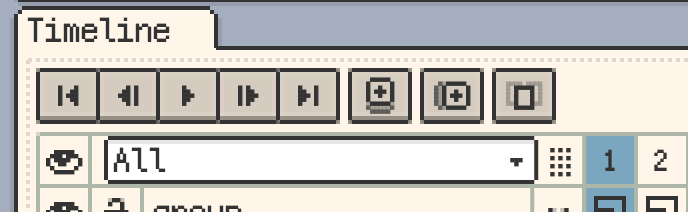
iOS 版可以在动作栏设置里决定显示哪些按钮。桌面版动作栏更轻量,时间轴窗口高度过小时会自动隐藏动作栏,优先保证单元格区域。
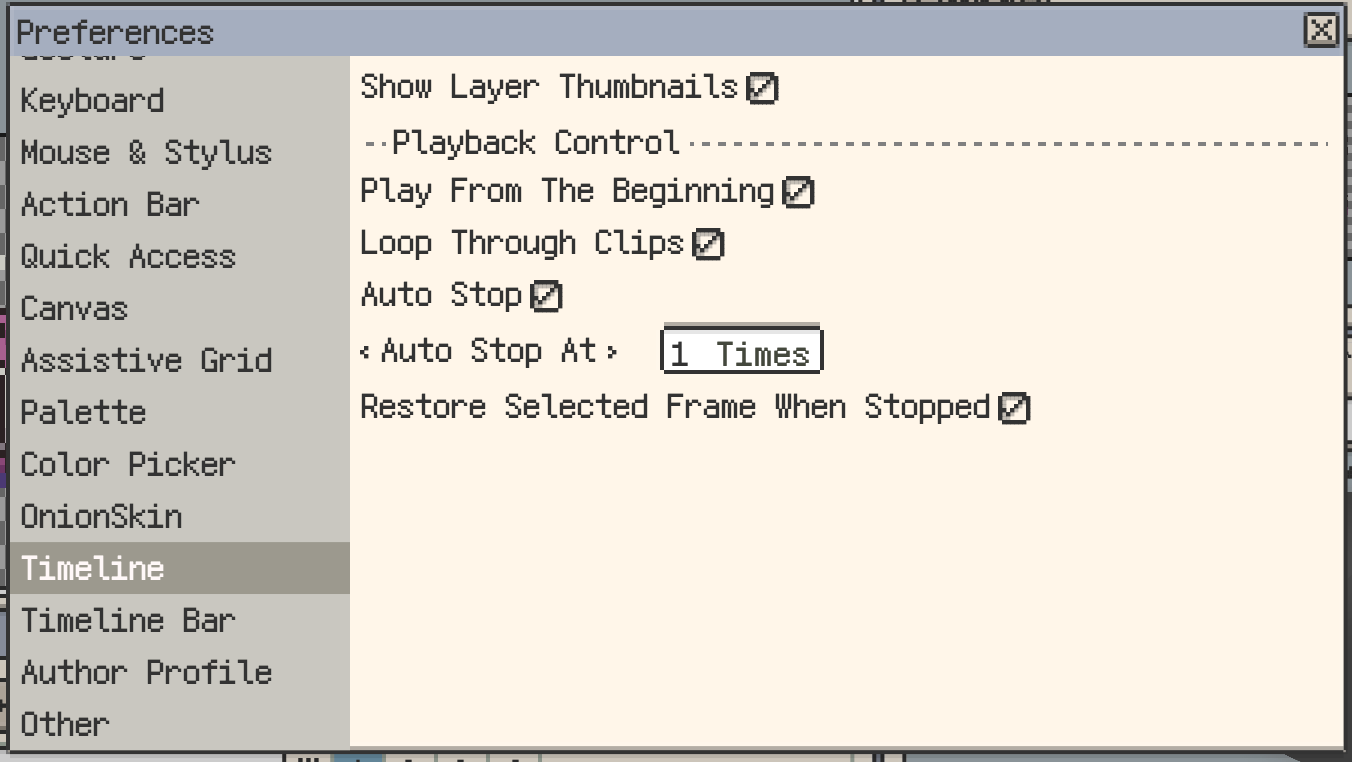
播放行为设置
常说"一边画一边检查动画效果",时间轴里的播放行为设置让这件事更顺手:
| 设置 | 效果 |
|---|---|
| 从头开始播放 | 点播放后从第一帧开始 |
| 跨片段连续播放 | 多个动画片段连起来播 |
| 播放有限次数后停止 | 循环次数到了就停,不无限循环 |
| 停止时恢复到原帧 | 播放完后回到你原来在画的那一帧,不用手动切回去 |
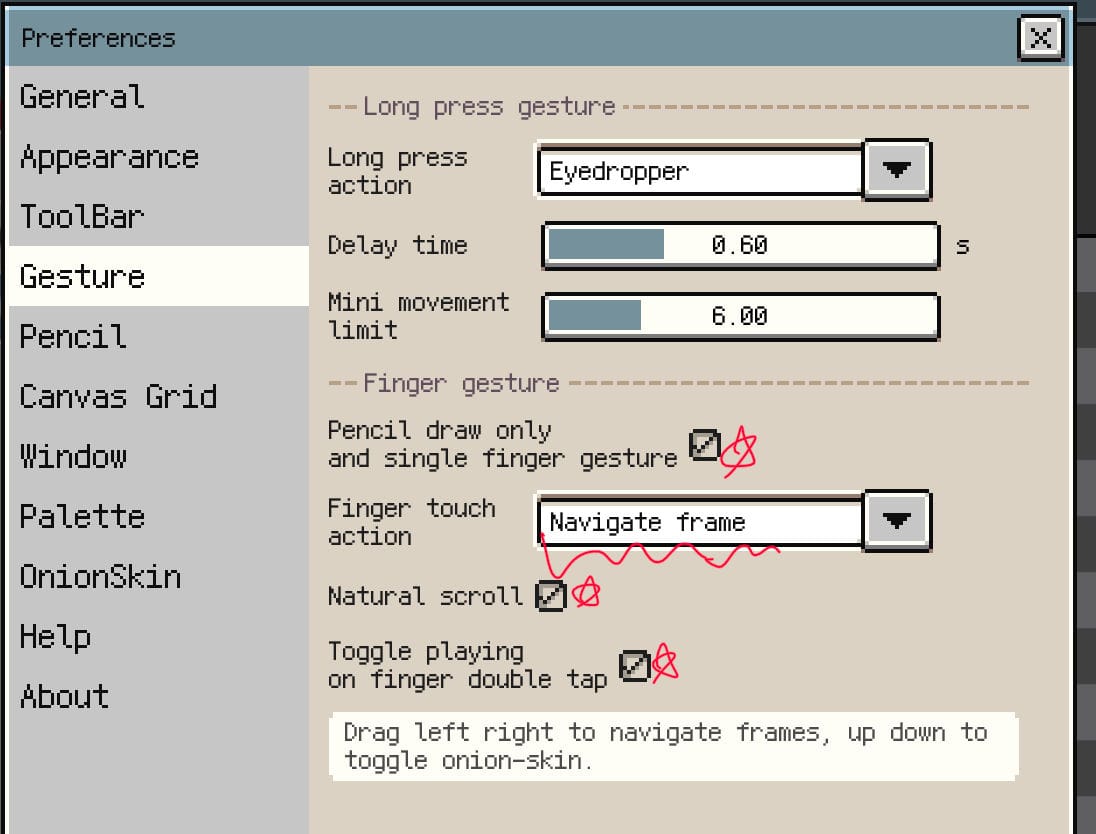
移动端导航帧手势
iOS 和 Android 端可以启用"单指导航帧模式":直接在画布上操作时间轴,不用频繁点回时间轴面板。
- 左右拖动 → 切换上一帧 / 下一帧。
- 上下拖动 → 切换洋葱皮层。
- 双击切换播放(可选)。
这套手势更适合平板,桌面端不适用。