Resprite 浮动窗口管理:磁吸、最小化、尺寸调整与可见性控制
Resprite 的浮动窗口体系
Resprite 把面板(调色板、图层组、预览、时间轴、工具选项等)全部做成了可自由移动的浮动窗口。你可以根据当前的任务自由摆它们的位置——画铅笔稿时把面板尽量靠边给画布留空间;整理调色板时把调色板放大到画面中心;动画检查时把时间轴拖到画布旁边实时预览。
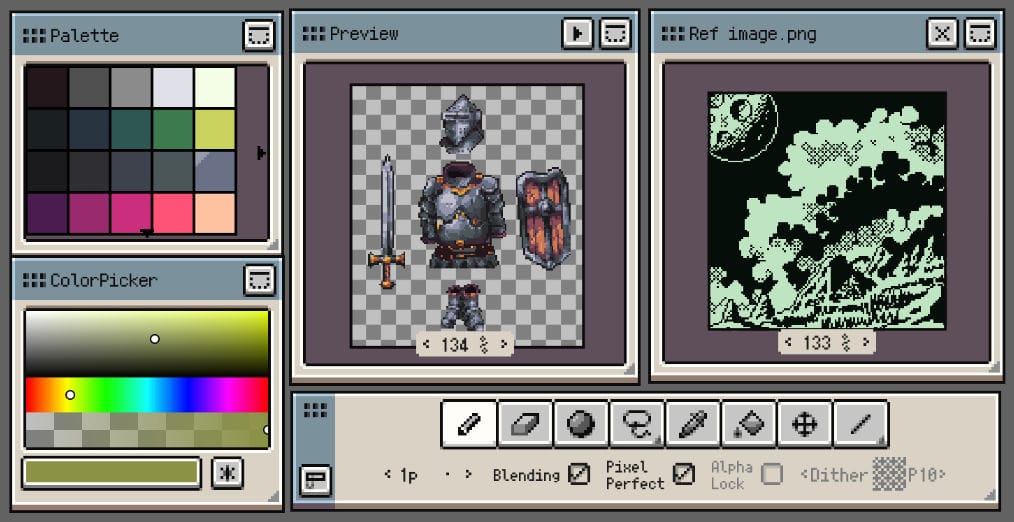
基本操作
| 操作 | 方法 |
|---|---|
| 移动窗口 | 拖动窗口标题栏 |
| 最小化 | 点击右上角最小化按钮(收成一条标题栏) |
| 关闭 / 隐藏 | 点击关闭按钮,或在偏好设置里禁用 |
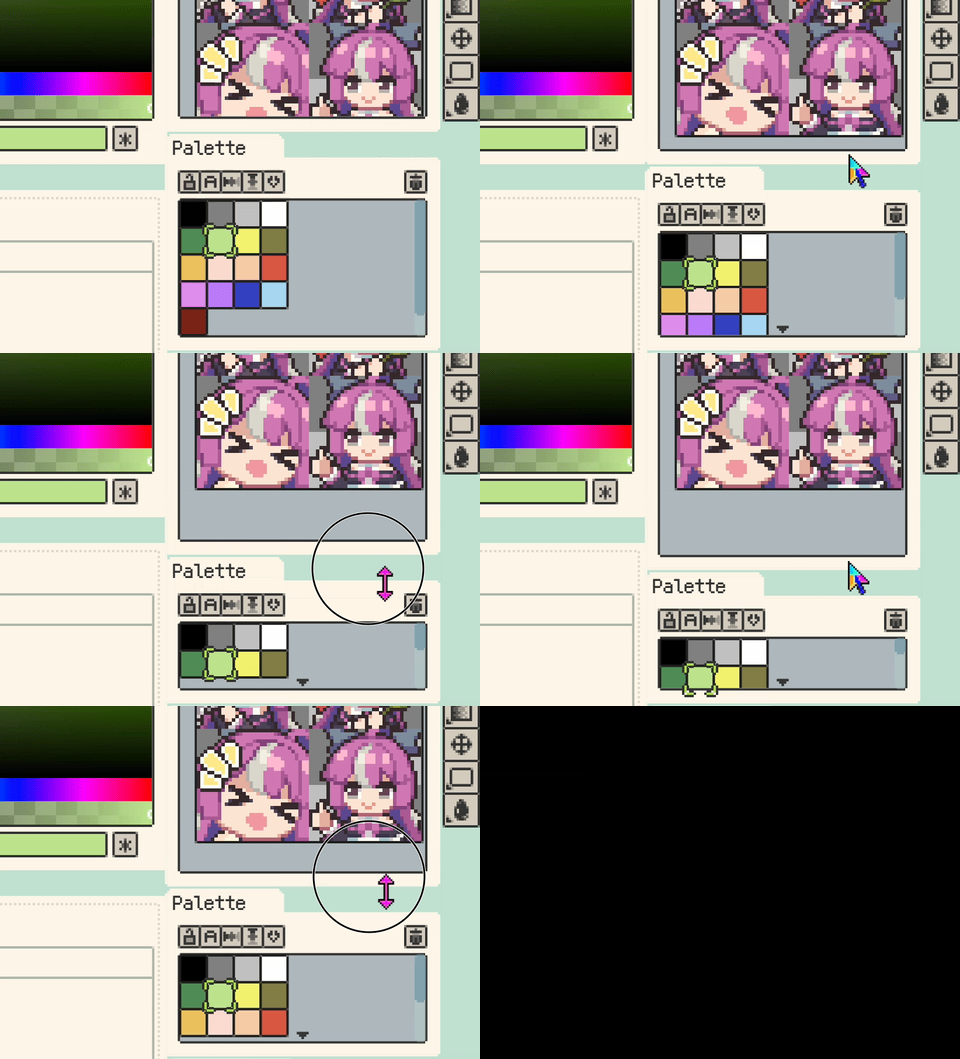
| 调整尺寸 | 拖动右下角手柄 |
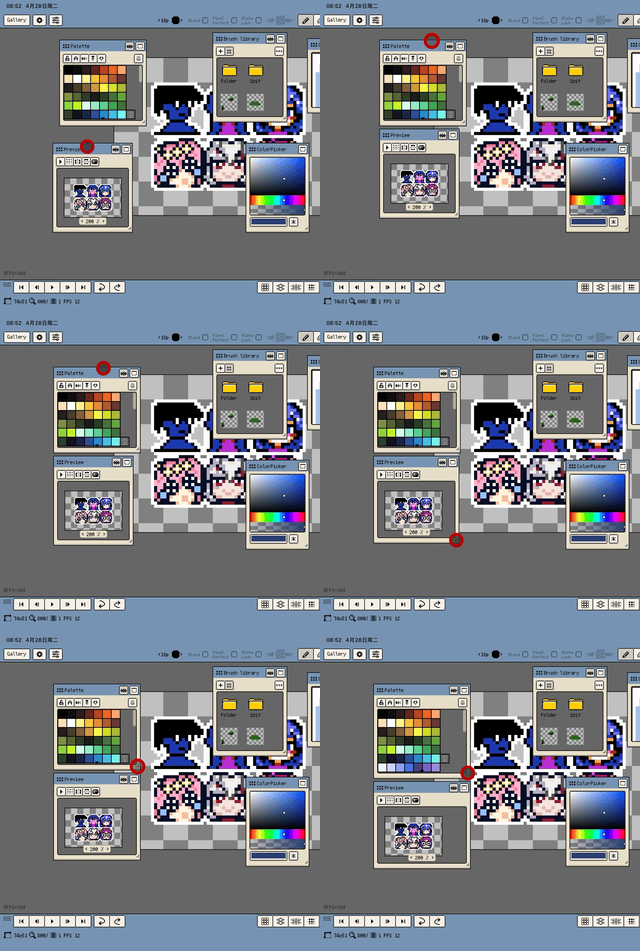
| 吸附角落 | 拖到 Resprite 窗口的角落 → 出现吸附提示 → 松手锁定 |
磁吸(Magnets)
iOS R56+、DA v1.30.2+ 引入了窗口磁吸:
- 两个窗口靠近时会自动对齐,避免手动像素级调位置。
- iOS 上磁吸后可以建立父子跟随关系——移动主窗口时,子窗口跟着一起动。
- 磁吸状态会随工作区布局一起保存(见 布局管理)。
磁吸的一个实用场景
画瓦片地图时,你需要同时看着:瓦片集面板(上)+ 瓦片地图画布(中)+ 时间轴(下)。把这三个窗口拖成一个"T 型"布局:
- 瓦片集面板拖到画布顶部 → 自动吸附到画布上边缘。
- 时间轴拖到画布底部 → 自动吸附到画布下边缘。
- 调整它们的高度比例 → Resprite 会记住这套布局。
下次打开同一个工程(或加载同一个布局),Resprite 会自动回到这个"T 型"布局。
悬浮顶部栏(DA v1.32.1+)
Resprite DA v1.32.1 进一步把工具栏、工具选项栏、动作栏也做成了可悬浮窗口:
- 可以从固定位置拖出来,悬浮在 Resprite 窗口内任意位置。
- 多个顶部栏彼此靠近时自动吸附,组合成一个紧凑工具区。
- 可以根据画布布局切换横向或纵向排列。
- 小屏手机上悬浮栏会被强制固定回顶部——避免占用过多画布空间。
窗口菜单集中控制
菜单 ▸ 窗口 提供对所有面板的集中控制:
| 入口 | 作用 |
|---|---|
| 时间轴 | 切换时间轴面板的可见性 |
| 时间轴位置 | 选择时间轴停靠位置(底部 / 左 / 右) |
| 锁定布局 | 固定浮动窗口位置,防止误触移动 |
| 工作区布局(管理) | 保存 / 加载 / 重命名 / 删除布局 |
桌面端 DA v1.31.0+ 里,"工作区布局管理"从窗口菜单里独立出来成为专门的管理窗口(见 布局管理)。
什么时候该调整面板位置
- 画布不够大:把不用的面板(颜色选择器、预览)关掉或最小化。
- 在平板上:把时间轴拖到左侧、调色板拖到右侧——画布居中最大。
- 整理调色板:临时把调色板面板拉大到占屏幕 1/3,整理完再收回去。
- 动画检查:时间轴拖到画布旁边,洋葱皮打开,时间轴和画布并排对齐。
控制窗口显隐:偏好设置
在 偏好设置 ▸ 窗口 里可以一次性关掉暂时不需要的面板:
- 时间轴(单帧创作时可关)。
- 颜色选择器(只用调色板时可关)。
- 预览(不需要快速对比时可关)。
关掉之后画布面积瞬间变大——对"逐像素抠细节"的场景最有用。
iOS 安全区注意
iPhone 和 iPad 的安全区(刘海、灵动岛、圆角)会影响面板的初始位置。Resprite 自动适配,但如果你手动把面板拖到了安全区附近,iOS R56+ 支持从左下角或右下角两个方向拖尺寸——贴边窗口更容易向内扩大。
功能可能随版本变化,悬浮顶部栏从 DA v1.32.1 开始提供;磁吸与父子跟随从 iOS R56+、DA v1.30.2+ 开始。