Resprite 导出 GIF / APNG 动画:帧范围、帧间距、放大倍数
Resprite 支持两种动画导出格式
| 格式 | 扩展名 | 颜色深度 | 透明通道 | 大小 | 适用 |
|---|---|---|---|---|---|
| GIF | .gif | 8 位(256 色) | 1 位(完全透明 / 完全不透明) | 小(压缩率好) | 社交平台、复古风格 |
| APNG | .apng | 24 位(全彩) | 8 位(Alpha 透明) | 略大 | 高质量动画、现代浏览器 |
APNG 是 Resprite 相对 Aseprite 的一个优势——Aseprite 对 APNG 支持有限或需要插件。
导出入口
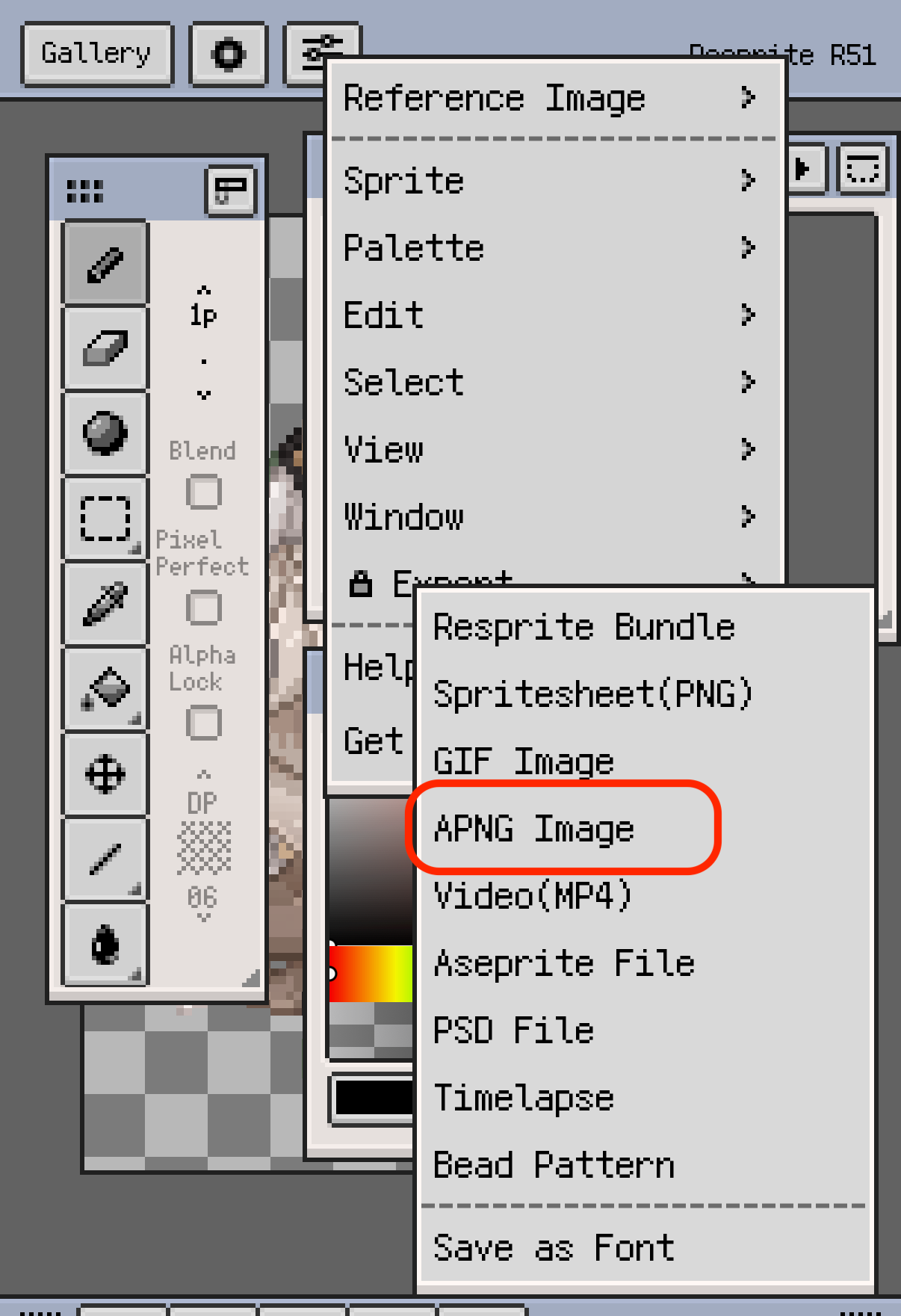
菜单 ▸ 导出 ▸ GIF 图片 / APNG 图片 → 打开导出对话框。
核心参数
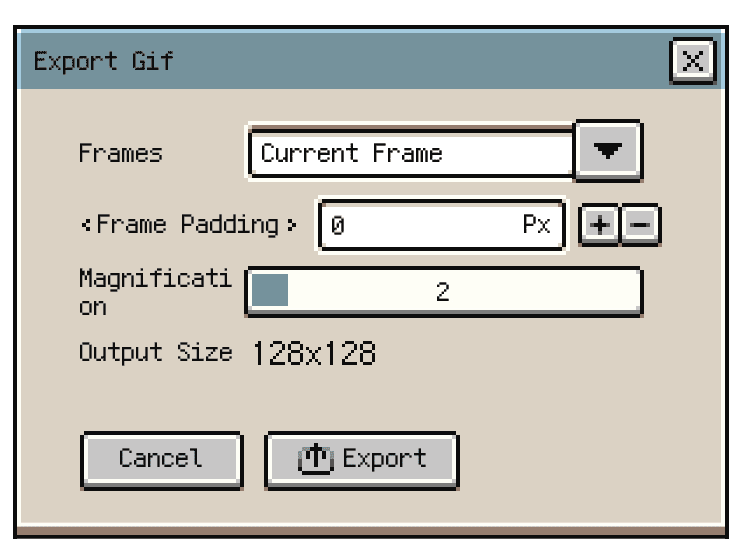
帧范围(Frame Range)
选择导出哪些帧:
- 全部帧(整个时间轴)。
- 当前片段(Clip)。
- 手动输入起止帧号。
动画多片段时,这个选项特别有用——可以只导出 "Idle" 片段给对方看。
帧间距(Frame Delay)
每帧之间的时间间隔,单位毫秒:
- 12 FPS 动画 → 帧间距约 83ms。
- 24 FPS → 42ms。
- 如果想做慢速动画 → 帧间距加大。
放大倍数(Scale)
保持像素比例等比放大:
| 倍数 | 效果 |
|---|---|
| 1× | 原始分辨率 |
| 2× | 宽度和高度各 ×2 |
| 3× | ×3 |
| 4× | ×4(像素画常见发布尺寸) |
像素画放大时 Resprite 保持硬边(不反锯齿),所以放大后边缘仍然清晰。
帧边距(Frame Margin)
为每帧周围加一圈透明或着色的空白像素。对需要精确对齐到固定尺寸的 GIF 很有用。
输出尺寸(预览)
导出对话框里会实时显示放大后的最终像素尺寸,让你在导出前就知道文件大小。
进度显示(iOS R51+)
导出过程 Resprite 会显示进度条,大文件不会让你干等。
性能注意:大尺寸 GIF
官方测试(iPad mini 6)表明:
- 放大后 5000 × 5000 像素、150 帧的 GIF 可以正常导出(约 50 MB)。
- 但编码耗时会明显增加——5000×5000 × 150 帧可能需要几分钟。
- 更大的导出任务(比如 10000×10000 × 300 帧)建议分批导出,或者改用视频格式(MP4 编码效率更高)。
GIF 的 256 色限制
GIF 格式只有 256 色(8 位)。如果你的动画有超过 256 种颜色:
- Resprite 会自动做颜色量化 + 抖动处理(与你在画的时候用的 Dithering 逻辑相同)。
- 导出前可以在对话框里调整抖动强度(从无到强),在"文件大小"和"画质"之间取平衡。
APNG 没有这个限制——24 位真彩色 + Alpha 透明,画质明显好于 GIF,文件也不一定大(因为 APNG 用的 PNG 压缩算法更高效)。
什么时候用 GIF vs APNG
| 场景 | 推荐格式 | 原因 |
|---|---|---|
| 社交平台(Twitter / X、抖音) | GIF | 兼容性好 |
| 网页 / 博客 | APNG | 全彩 + 透明效果更好 |
| 复古风格(NES / Game Boy) | GIF | 256 色限制本身就是复古特色 |
| 需要保留 Alpha 半透明 | APNG | GIF 只有 1 位透明 |
| 文件大小敏感 | 对比两者 | 取决于颜色数量和内容复杂度 |
功能可能随版本变化,APNG 支持从 Resprite 较早版本就已提供,GIF 与 APNG 导出参数持续完善。