Resprite 拼豆图纸(Bead Pattern)导出:网格、颜色标签与自定义水印
Resprite 独有的拼豆图纸导出
在所有像素画软件里,Resprite 可能是第一个内建拼豆图纸导出的——不需要额外工具,画完像素图 → 直接导出带网格、颜色标签和珠子数量统计的参考稿。
这对拼豆爱好者来说是一个刚需功能,也是 Resprite 与 Aseprite 拉开差距的地方之一(Aseprite 需要用第三方脚本)。
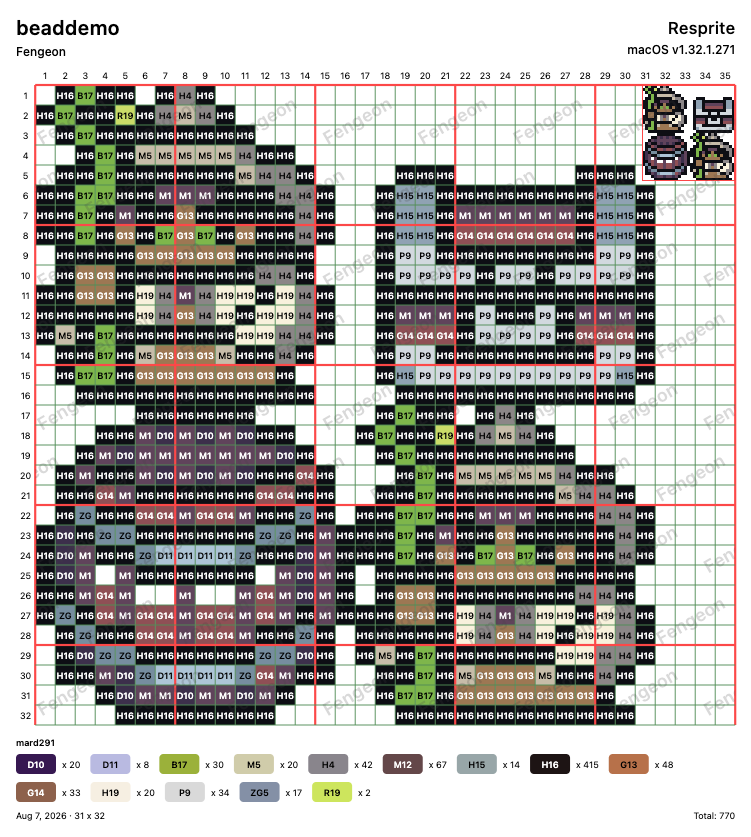
拼豆图纸是什么
拼豆(Perler Beads / Hama Beads 等)是一种手工 DIY:把小塑料珠子按图案摆好 → 用熨斗加热 → 珠子融化粘在一起 → 得到一个像素风格的小装饰品。
图纸的作用是:把像素画翻译成"每个坐标用哪种颜色的珠子"的参考稿。拼豆图纸的标准格式是:
- 细网格(每格对应一个像素 → 一颗珠子)。
- 粗网格(每 10×10 像素 / 珠子一个粗网格,方便快速定位)。
- 颜色标签(每个格子里写颜色代号)。
- 数量统计(每种颜色需要多少颗珠子)。
导出入口
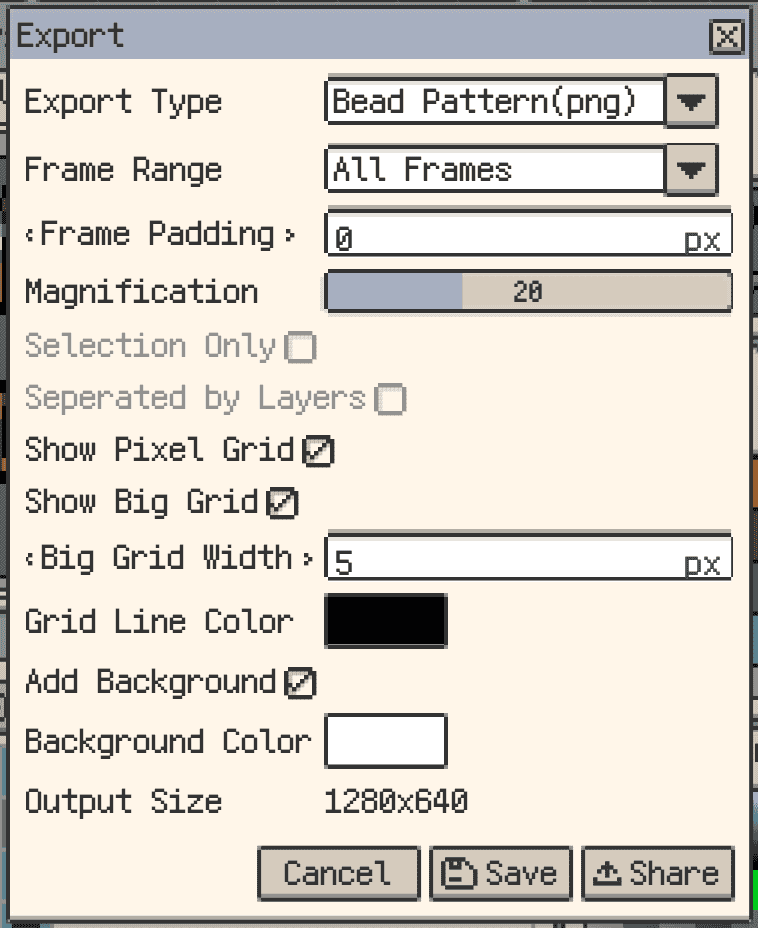
菜单 ▸ 导出 ▸ Bead Pattern(拼豆图纸)→ 打开导出对话框。
核心设置
网格与分辨率
| 设置 | 说明 | 典型值 |
|---|---|---|
| 放大倍数 | 把原始像素图放大到适合打印的尺寸 | 30(默认,放大后每个像素约 30px) |
| 细网格颜色 | 细网格线颜色 | 默认黑色或灰色 |
| 细网格粗细 | 细网格线粗细 | 1px |
| 粗网格颜色 | 粗网格线颜色(通常比细网格粗、颜色更深) | 深灰 |
| 粗网格粗细 | 粗网格线粗细 | 2~3px |
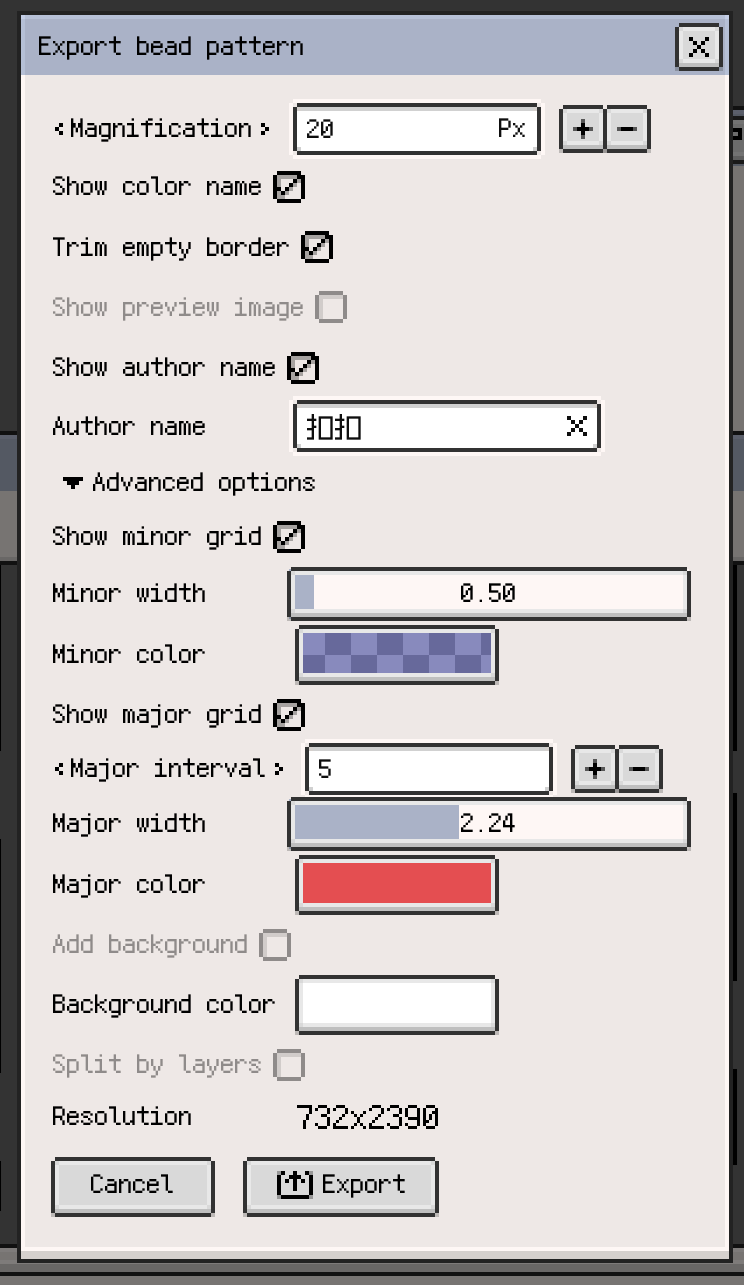
R54+ 进一步支持分别设置细网格和粗网格的颜色、粗细,并且会记住上次使用的配置。
颜色标签显示
| 设置 | 说明 |
|---|---|
| 显示颜色名称 | 在每个格子里直接显示该颜色的名字 / 代号 |
| 图例(Legend) | 图纸旁边附一张颜色图例,列出所有颜色 + 名称 + 数量统计 |
Resprite 会自动统计"每种颜色在图纸里出现多少次"→ 这就是你需要买的珠子数量(稍微多备 5% 以防浪费)。
颜色名称从哪来
Resprite 拼豆图纸默认使用当前调色板的颜色名称。如果你在调色板里给每个颜色起了名字(比如 "C1-红色"、"C2-蓝色"),图纸里会直接显示这些名字。如果调色板里没命名,Resprite 会用颜色的十六进制值(#FF0000)。
预览尺寸限制(iOS R58+)
iOS R58 中,导出对话框里显示的"预计分辨率"会限制大型调色板的图例估算数量,避免多帧文件或大调色板让底部尺寸显示严重偏大。
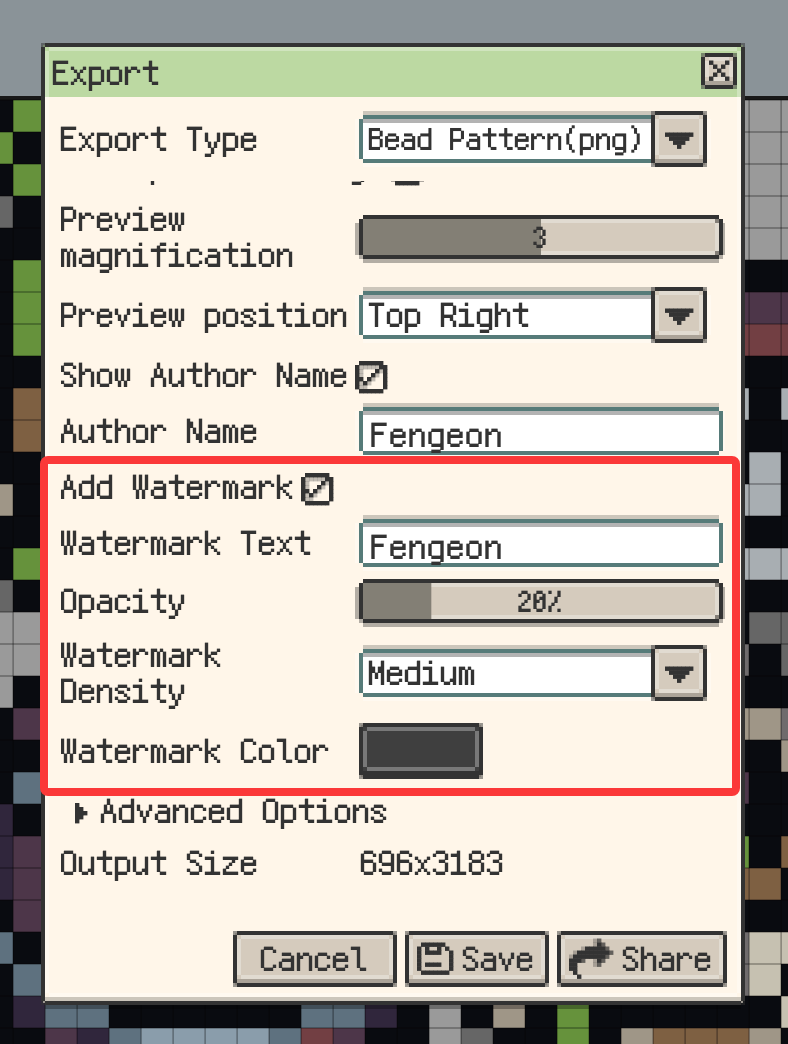
自定义水印(iOS R60+ / DA v1.32.1+)
这个新功能让你在拼豆图纸上加一个自定义斜向水印:
- 水印文字(比如 "由 Resprite 制作" 或你的名字 / Logo)。
- 水印不透明度(从半透明到几乎不可见)。
- 水印密度(文字重复的频率)。
- 水印颜色。
水印只显示在拼豆网格范围内,不会溢出图纸。这对于分享拼豆图纸时标记版权很有用。
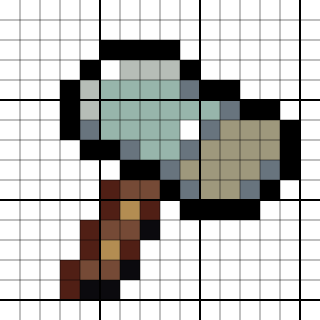
一个实际例子
你想做一个 32×32 的像素角色拼豆:
- Resprite 里画好 32×32 的角色。
- 调色板给每个颜色起好名(建议 10~20 色以内——拼豆手工品用太多颜色不好买)。
- 菜单 ▸ 导出 ▸ Bead Pattern。
- 放大倍数 → 30(32×32 × 30 放大 = 960 × 960,适合打印在 A4 纸上)。
- 开启 → 显示颜色名称 + 图例。
- 粗网格设为每 10×10 一颗粗网格(拼豆通常按 10 颗一排摆)。
- 导出 PDF → 打印 → 拿给拼豆爱好者。
- 图例里的颜色数量清单就是你需要买各种颜色珠子的数量。
为什么拼豆爱好者喜欢 Resprite
- 导出出来的图纸直接可用,不需要再打开 Excel 或绘图软件自己画网格。
- 颜色统计自动完成,省了最繁琐的一步。
- 水印功能允许分享图纸时保留署名。
- 比用 Aseprite 再套第三方脚本省事得多。
功能可能随版本变化,拼豆图纸导出从 Resprite 较早起版本就已提供,水印高级选项从 iOS R60 / DA v1.32.1 开始。