Resprite 工具栏自定义:合并同类按钮、隐藏、调整布局
iOS 工具栏
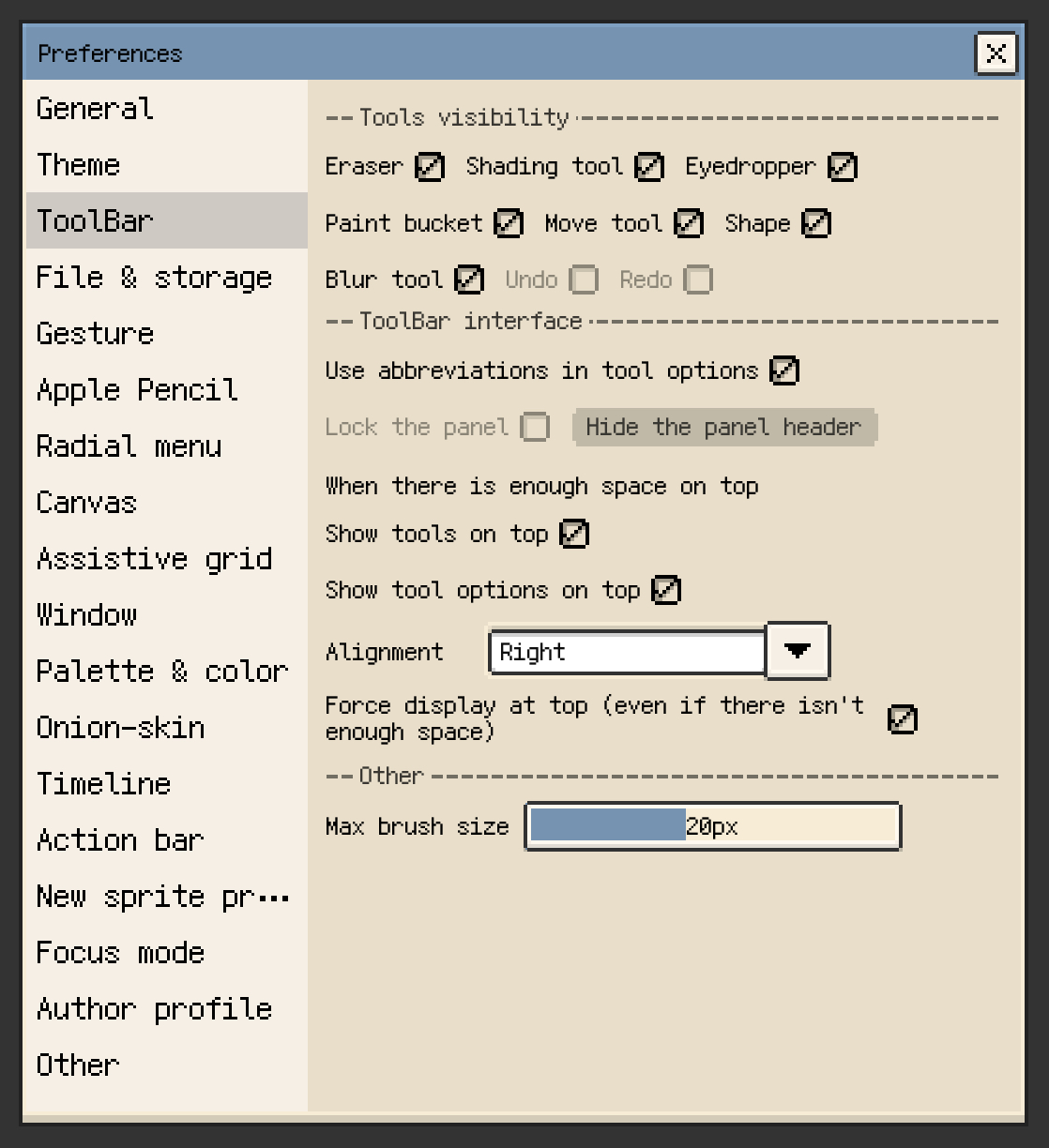
在 偏好设置 ▸ 工具栏 里可以:
- 决定是否在顶部显示工具栏。
- 决定是否在顶部同时显示工具选项栏。
- 隐藏不常用的工具,让工具栏更紧凑。
iOS 顶部工具栏布局示意:

iOS 工具栏设置界面
在工具栏设置里,你可以逐个开关工具项,被关掉的就不会在工具栏里出现。对于不常使用的工具(比如模糊、喷枪、轮廓、文字),先关掉能让工具栏清爽很多。
桌面 / Android 工具栏
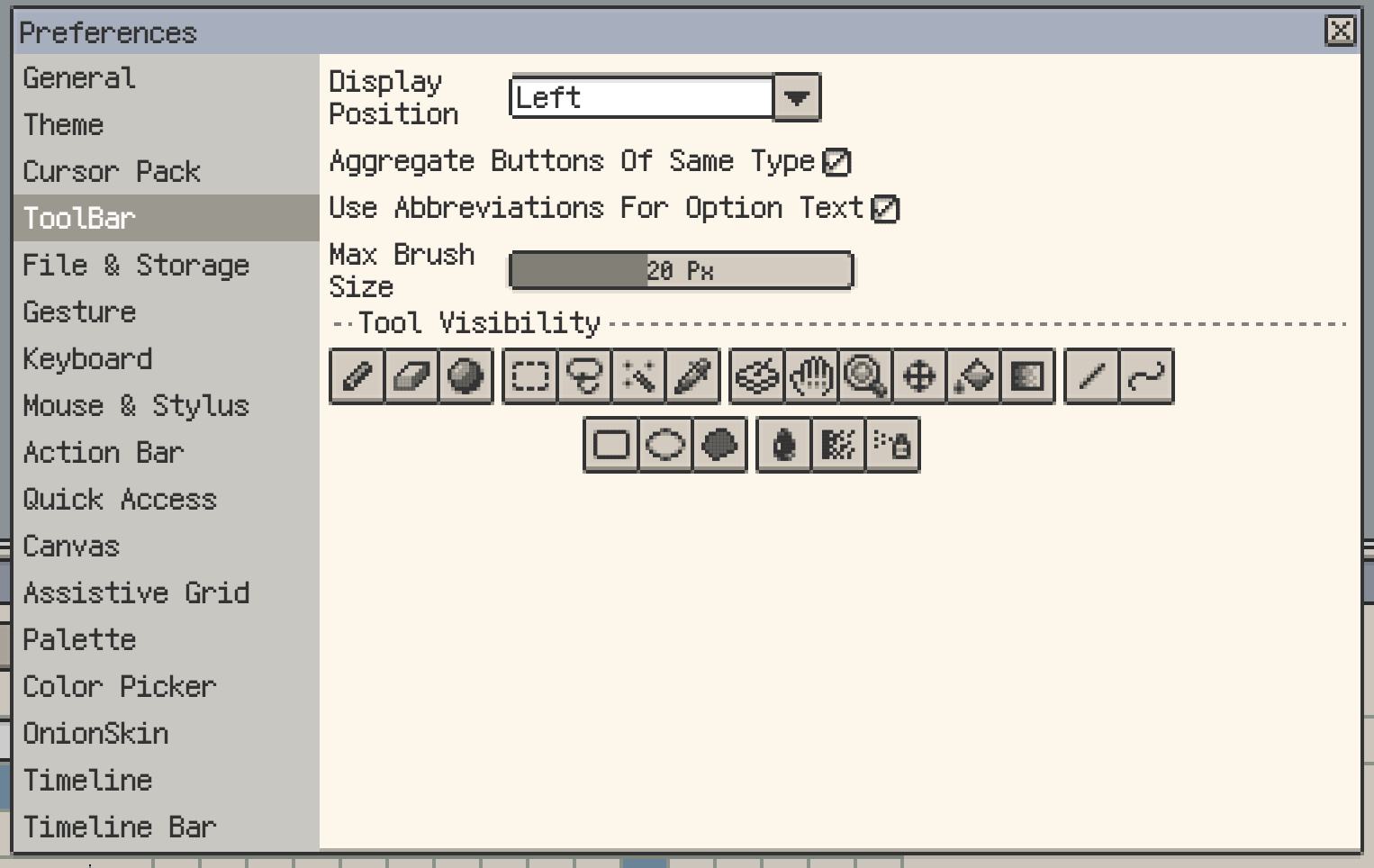
桌面和 Android 端的工具栏设置更丰富:
- 工具栏位置:左 / 右 / 顶部三选一。
- 聚合同类按钮:把选择、填充、形状、滤镜、辅助工具等收成更短的工具栏,节省空间。
- 隐藏工具:与 iOS 类似,可关闭不常用的工具。
动作栏补充
除了工具栏本体,Resprite 还有一条"动作栏"提供高频操作入口:
- iOS 上它位于顶部,放导出、重置对称中心等快捷入口。
- 桌面版它也是一个独立顶部栏,可与工具栏一起悬浮。
动作栏和工具栏是两条不同的东西:工具栏放绘制工具,动作栏放动作按钮。两者都支持位置调整、隐藏、悬浮。
什么时候该自定义工具栏
- 你主要画 sprites(角色立绘),很少碰瓦片地图 → 关掉地形规则、瓦片相关工具。
- 你做的是逐帧动画 → 保留洋葱皮、帧管理、时间轴相关的工具按钮。
- 你在小屏幕 iPhone 上 → 聚合 + 隐藏,让工具栏至少能完整显示一排。
- 你刚上手 → 先保留默认布局,熟悉所有工具后再精简。
悬浮顶部栏(v1.32.1+ 桌面 / Android)
新版本里,工具栏、工具选项栏、动作栏都可以从固定位置拖出来,悬浮在画布内任意位置。多个顶部栏彼此靠近时会自动吸附,组合成一个紧凑的工具区。小屏手机上悬浮栏会被强制固定回顶部,避免占用过多画布。
功能可能随版本变化,以官方最新版为准。悬浮顶部栏从 DA v1.32.1 开始提供。