Resprite 参考图分屏:多图并行创作、缩放、最小化与分屏布局
参考图分屏解决什么问题
传统像素画工作流的"参考图"痛点:
- 在另一个 App 里打开参考图片 → 要么分屏切来切去,要么让参考图挡住画布。
- 在 Resprite 里贴一张参考图在画布上 → 参考图和你的作品混在一张画布上,容易误触修改。
- 参考图需要放大 / 缩小看细节 → 每次缩放很麻烦。
Resprite DA v1.31.0 引入了参考图分屏(Reference Split View)——把参考图作为独立面板,可以自由摆放、缩放、最小化、分屏对齐,不影响主画布。
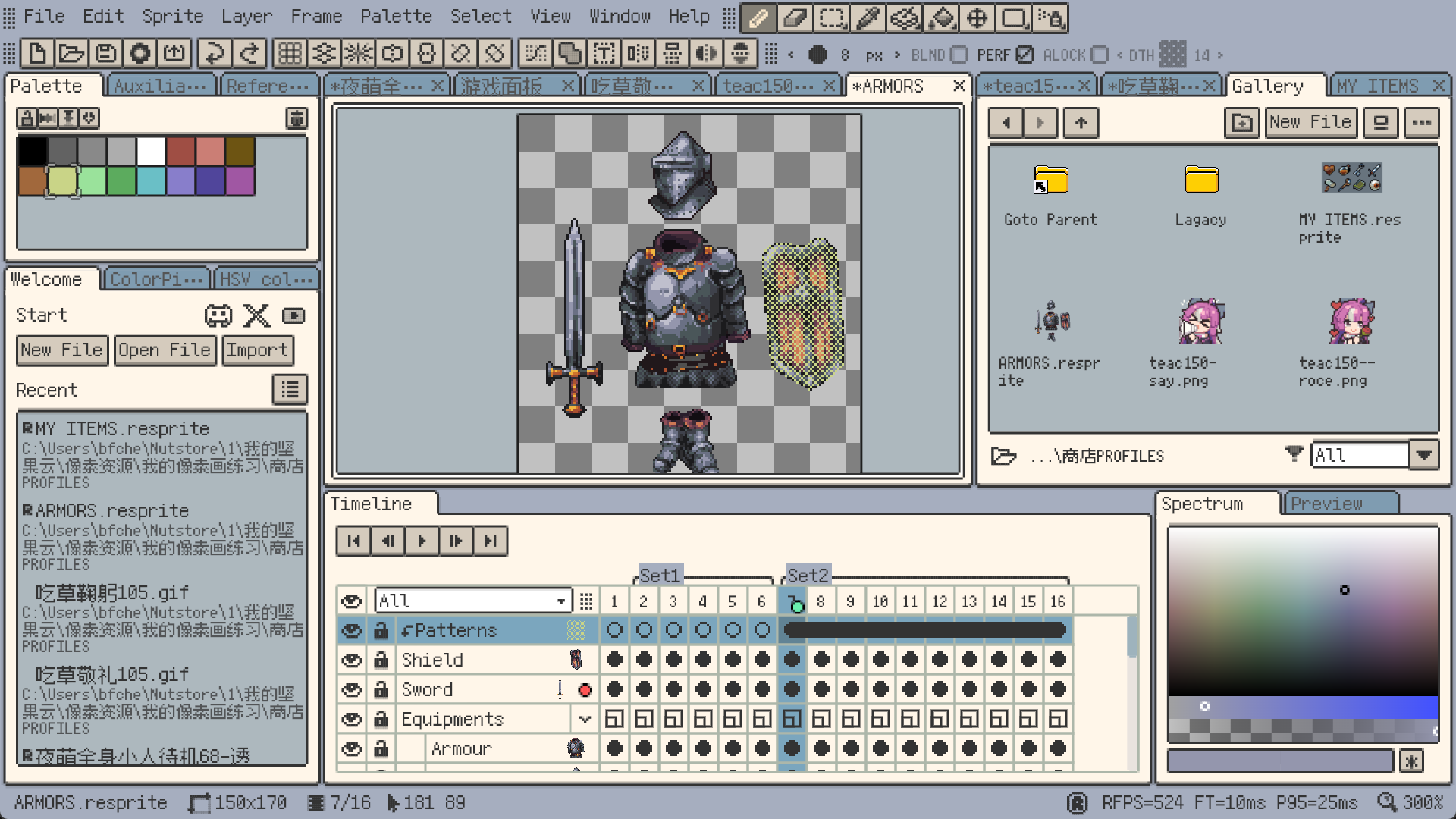
基本操作
添加参考图
菜单 ▸ 视图 ▸ 参考图 → 打开图片(PNG / JPG / GIF)。可以同时添加多张参考图。
参考图面板的操作
| 操作 | 方法 |
|---|---|
| 移动参考图面板 | 拖动标题栏 |
| 最小化 | 点最小化按钮,收成一条标题栏 |
| 关闭 | 点关闭按钮,从参考图列表里移除 |
| 缩放参考图内容 | 面板内双指捏合 / 滚轮缩放 |
| 平移参考图内容 | 面板内拖动 |
| 网格叠加 | 在参考图上叠加像素网格,对齐参考图和画布的像素 |
与画布的分屏对齐
参考图面板可以拖到 Resprite 窗口的:
- 顶部(横条)。
- 左侧 / 右侧(竖条)。
- 底部(横条)。
- 任意位置悬浮。
拖动到 Resprite 窗口边缘时会自动吸附,形成"画布 + 参考图"的固定分屏布局。
多图并行
Resprite 支持同时打开多张参考图:
- 灵感板:把 3~5 张风格参考图并排打开,画的时候随时瞄一眼找灵感。
- 颜色参考:一张参考图放调色板来源(插画 / 照片),一张放结构参考(线稿 / 截图)。
- 多视角参考:角色的三视图(正面 / 侧面 / 背面)同时打开,画每个角度时都能对照。
参考图的网格叠加
对像素画来说,"参考图和画布的像素网格对齐"特别重要——你需要知道参考图上的一个像素对应画布上的几个像素。Resprite 可以在参考图上叠加像素网格,按画布分辨率自动适配。
iOS 端的参考图
iOS 上参考图功能稍有限制,但核心的"独立面板、自由移动、缩放"都有。iPad 横屏时可以让参考图面板停靠在右侧或底部,不影响主画布。
推荐的参考图工作流
角色立绘
- Resprite 主画布放角色工作文件。
- 右侧参考图面板放:一张三视图参考图 + 一张目标风格参考图。
- 参考图开启像素网格 → 画布上也开启网格 → 对照绘制。
瓦片地图
- Resprite 主画布放瓦片集。
- 左侧参考图面板放一张风格参考("我要做这种像素风")。
- 右侧参考图面板放一张地图布局草图("我要做这样的关卡")。
- 画瓦片时对照风格参考;摆地图时对照布局草图。
与"画布上贴参考图层"的对比
| 方式 | 优点 | 缺点 |
|---|---|---|
| 参考图分屏 | 不污染画布、可独立缩放 / 平移、多张并行 | 占用屏幕空间 |
| 画布上贴参考图层 | 与作品在同一张画布、像素级对齐 | 容易误触修改、参考图和作品混在一起 |
建议主要参考用分屏面板、精确像素对齐用参考图层——两者可以同时使用。
功能可能随版本变化,参考图分屏从 DA v1.31.0 开始提供,iOS 版本后续跟进。