Resprite 调色板基础:点击、拖动重排、锁定与颜色名称
调色板不只是存放颜色
调色板决定了你的取色节奏、着色顺序、预设复用方式,以及多个项目之间如何保持统一的配色语言。对像素画来说,调色板的管理往往比单纯的"从色盘上随便选个颜色"重要得多。
基础操作
点击选色
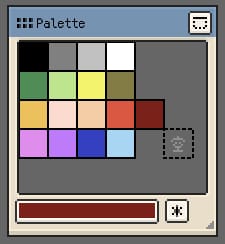
点击一个色块 → 设为当前笔色。最基础的操作。
拖动重排
直接用鼠标或手指拖动色块到新位置。适合整理颜色顺序(比如按色相排、按明度排)。
双击写入当前笔色
双击已有色块或空白槽位 → 把当前笔色写入该位置。这是最常用的调色板更新方式——先在画布上用铅笔点一下取色(或在颜色选择器里调好),再双击调色板位置存下来。
删除颜色
- iOS:把色块拖出调色板区域就是删除。
- 桌面 / Android:选中颜色后,用动作栏或菜单里的删除入口。
滚动浏览
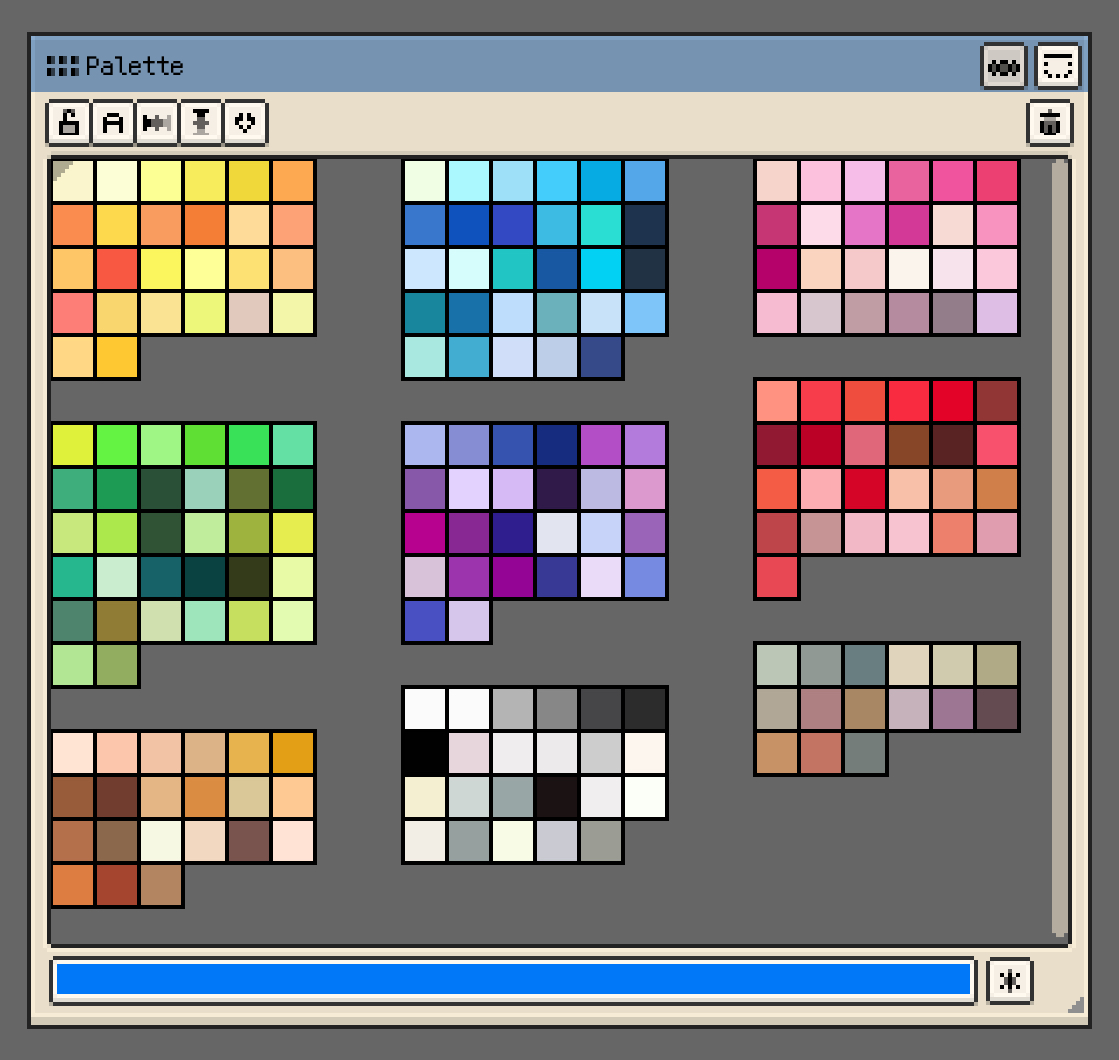
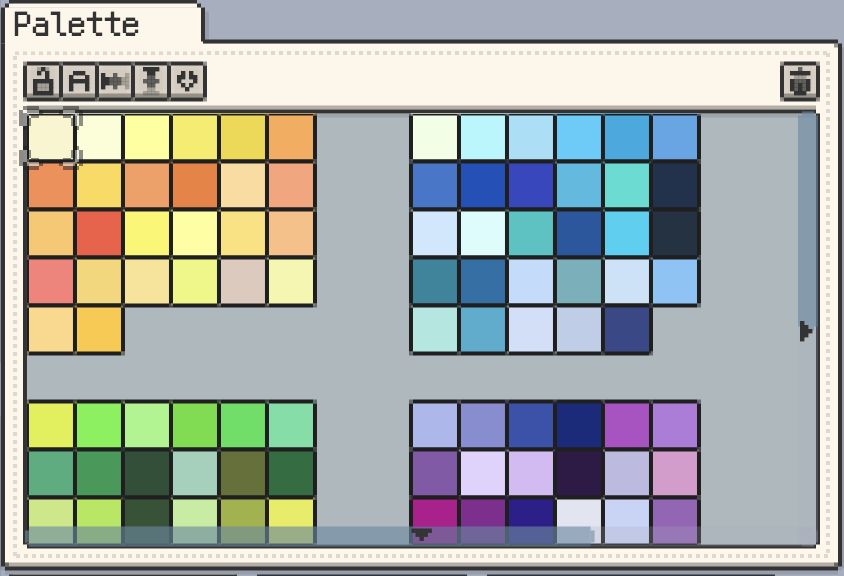
颜色变多(超过一屏能显示的数量)后调色板会出现滚动区域。可以把调色板窗口调宽一点让更多颜色同时可见。
iOS 与桌面端总览
实用管理功能
锁定调色板
锁定后,不能新增、删除、重排颜色。对"好不容易调好了一套色板不想误触改坏"这种场景特别重要。
显示颜色名称
开启后,每个色块上会显示你给它起的名字(比如 "Shadow Green"、"Base Red")。适合团队协作或整理复杂项目的调色板。
调色板命名
调色板本身可以命名,这个名字会和 .resprite 工程文件一起保存。如果一个项目有多个调色板,可以分开命名来管理。
动作栏快捷入口
iOS 和桌面端的调色板动作栏都有几个高频按钮:
- 锁定 / 解锁调色板。
- 显示 / 隐藏颜色名称。
- 横向插值生成中间色。
- 纵向插值生成中间色。
- 加载预设调色板。
- 删除当前颜色。
一个推荐的调色板管理习惯
每次画新项目前,先花 5 分钟整理调色板:
- 确定主色调(比如蓝色系游戏场景 → 先 5~8 种蓝色渐变)。
- 加基础明暗色(黑、白、两档灰)。
- 加需要的特殊色(UI 用的红、绿按钮色,皮肤色等)。
- 锁定调色板开始画。
这样做的好处是:画的时候不会分心去"找颜色",也不会因为到处乱选颜色导致最终作品色调不统一。