Resprite Material Color Sphere:基于光照模型的色球取色
Material Color Sphere 是什么
这是 Resprite 相对 Aseprite 的一个独有效率工具。传统的像素画调色板管理需要你手动"脑补"出一套颜色的明暗渐变——比如基础色是 RGB(128,200,128),你需要手动算出高光版(更亮、偏黄)和阴影版(更暗、偏绿),然后逐个加进调色板。
Material Color Sphere(材质色球)根据光照模型自动计算出一个基础色在不同光照条件下(高光、中间调、阴影)应该呈现的颜色,并且可以把计算好的颜色按步进自动加入调色板。
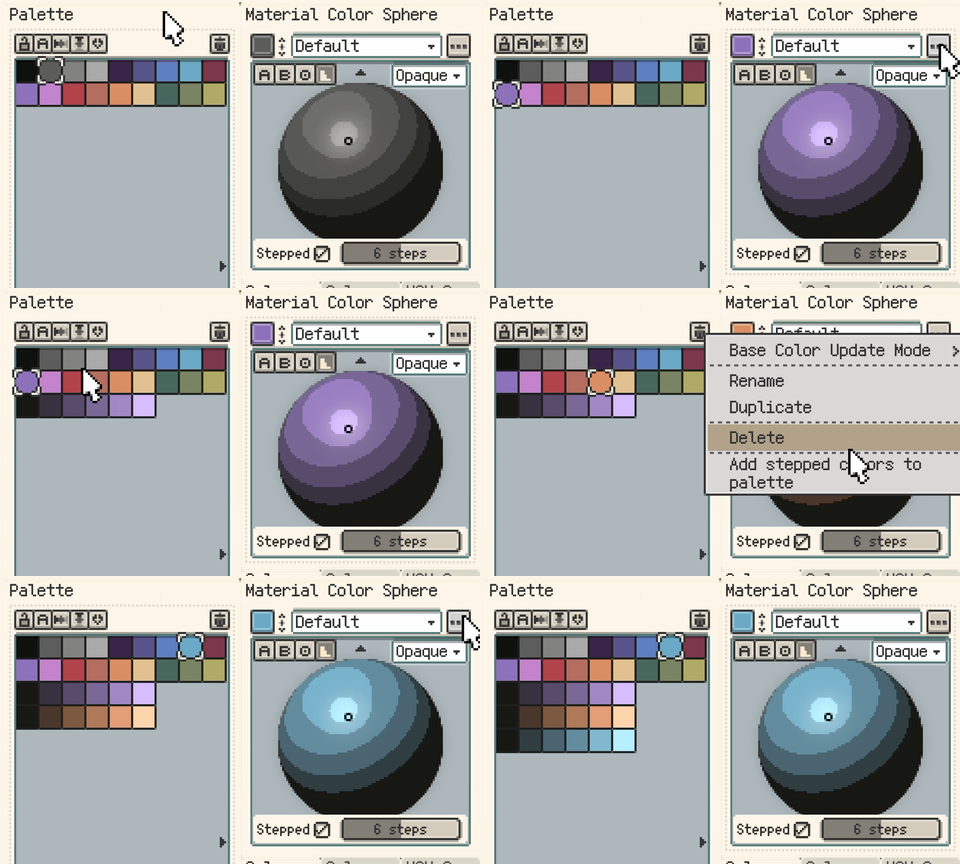
基本用法
- 在画布上选中一个基础色(角色主体颜色、瓦片底色等)。
- 打开 Material Color Sphere 面板。
- 调整参数:
- 光照角度:光线从哪个方向打过来(决定高光 / 阴影分布)。
- 色温偏移:整体是暖光还是冷光。
- 步进数:生成多少档颜色(一般 5~9 档够用)。
- 点击"加入调色板" → Resprite 自动把高光到阴影的所有颜色加进当前调色板。
为什么这比手动调快
传统做法:
- 取基础色(1 步)。
- 在颜色选择器里手动调一个高光色(1 步)。
- 手动调一个阴影色(1 步)。
- 手动调一个中间调(1 步)。
- 手动调冷暖变化(2~4 步)。
- 逐一写入调色板(5~8 步)。
总计 10~15 步。用 Color Sphere 的话是 4 步。
调整光照模型
Color Sphere 的光照模型是物理近似,你可以微调:
- 漫反射强度:颜色的"饱和度"程度。
- 高光范围:高光在色球上占多少面积。
- 阴影深度:最暗档与基础色之间的明度差。
- 色温方向:高光偏暖色、阴影偏冷色,或者相反(电影里常用)。
调完之后可以把这个光照预设保存下来,下次用同风格直接调用。
典型场景
- 角色上色:先选主色调 → Color Sphere 生成完整明暗 → 一键加进调色板 → 开始画。
- 瓦片地图:瓦片集里每一种"材质"(草地、石头、木板)各自 Color Sphere 一次 → 统一加入调色板 → 画出来的瓦片颜色自然统一。
- 氛围一致性:不同场景(白天 / 夜晚 / 黄昏)可以用不同光照预设快速切换角色或瓦片的整体色调。
与传统调色板工作流的配合
Color Sphere 生成的颜色只是基础。你可能还需要:
- 手动微调某一档颜色(比如高光太亮了往回收 10%)。
- 加入场景特殊色(比如魔法光效的紫色,不在 Color Sphere 模型里)。
- 用调色板的插值功能进一步细分为更多档位。
Color Sphere 解决的是"快速得到一套像样的明暗基准",之后你依然可以用调色板的常规功能继续打磨。