Resprite 工作区布局管理:保存多套具名布局、加载、锁定与重置
一套布局一个工作场景
你在 Resprite 里可能会做不同的事情:
- 画铅笔稿:需要工具栏在左、画布居中、调色板小、时间轴最小化。
- 整理调色板:需要调色板拉大到屏幕 1/3、颜色选择器打开、预览打开。
- 动画检查:需要时间轴在画布旁边、洋葱皮开启、图层组展开。
- 瓦片地图:需要瓦片集面板 + 瓦片地图画布 + 时间轴纵向排列。
如果每次切换任务都要手动调一遍面板位置 → 很浪费时间。Resprite 的多套工作区布局让你可以把"当前面板配置"存成一个名字 → 下次一键加载。
iOS R55+ 与 DA v1.31.0+ 起支持多布局
更早版本只支持单一布局,每次调整面板位置 Resprite 会自动保存。从这个版本开始支持多套具名布局:
iOS 端
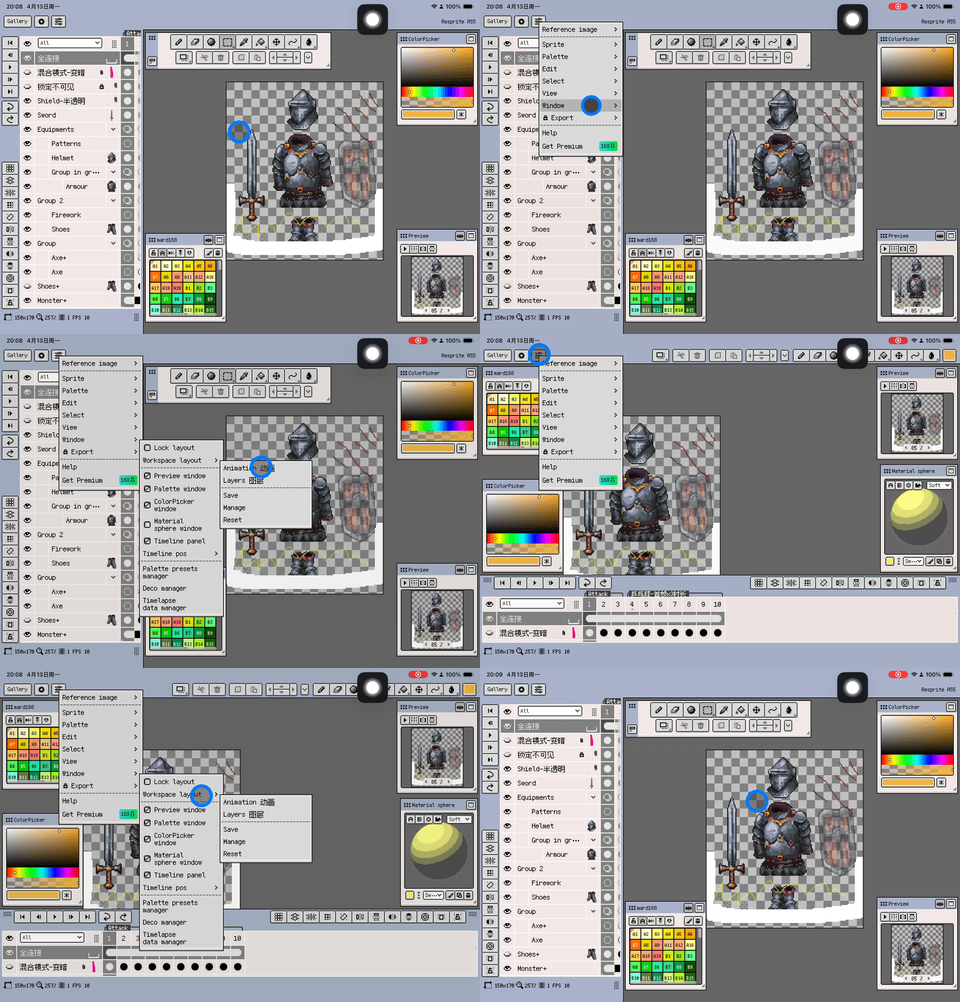
菜单 ▸ 窗口 ▸ 布局 → 弹出布局列表:
- 新建布局 → 起名(比如 "铅笔稿"、"瓦片地图")。
- 选中一个布局 → Resprite 自动把所有面板摆到保存时的位置。
- 编辑布局 → 重命名、删除、或在当前布局里继续调整(自动更新已保存的配置)。
桌面 / Android 端(DA v1.31.0+)
布局管理是一个独立窗口(菜单 ▸ 窗口 ▸ 布局管理):
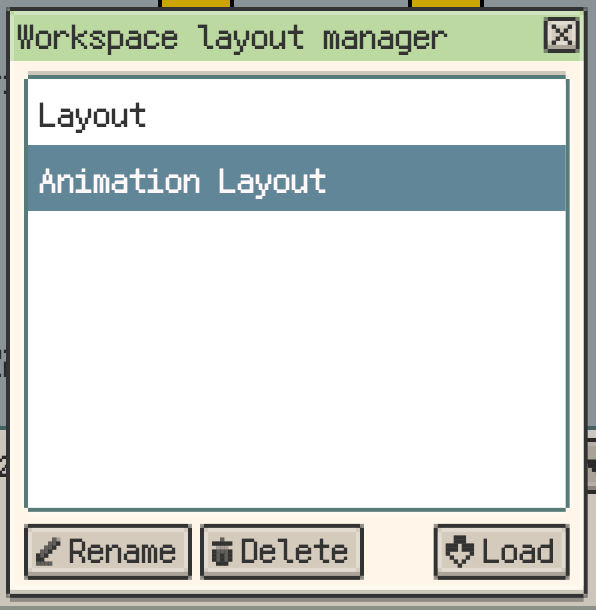
窗口里可以:
- 新建布局。
- 重命名。
- 删除。
- 加载 / 切换。
- 重置为默认。
锁定布局
如果你摆好了面板位置、不想不小心拖动:
- 偏好设置 ▸ 窗口 ▸ 锁定布局 → 开启。
- 桌面端还可以给"锁定布局"分配一个快捷键——一键锁定 / 解锁。
- iOS R56+ 支持在锁定布局后禁止调整面板尺寸(这个选项默认关闭,开启后拖动分隔条也改不了面板大小)。
锁定布局不会阻止你移动画布、缩放、绘制——只是锁定面板的位置和尺寸。
一个实际例子
你在 Resprite 里同时做"角色动画"和"瓦片地图"两种工作:
- 角色动画布局:时间轴在底部展开到最大高度、洋葱皮开启、图层组在右侧、画布居中。
- 存为"角色动画"布局。
- 手动调整:瓦片集面板拖到顶部、瓦片地图画布居中、时间轴最小化、调色板缩小到角落。
- 存为"瓦片地图"布局。
- 下次切换任务:点一下"角色动画" → Resprite 自动回到动画布局;切到瓦片地图 → 自动回到瓦片布局。
完全不用手动拖面板。
与项目保存的关系
每套工作区布局是独立于项目文件的全局设置——不是每个 .resprite 工程各自存一套。这意味着:
- 你在 任何工程 里加载"角色动画"布局 → 结果都是相同的面板位置。
- 某个工程里调整面板位置(比如临时把时间轴拉大)→ 不会影响已保存的布局(除非你显式保存覆盖)。
跨设备同步
iOS 和桌面端的工作区布局不会自动跨设备同步——这是因为两端的屏幕尺寸和面板体系本来就不同(iPad 有足够空间让面板自由悬浮,iPhone 必须强制固定一些面板位置)。建议两端各自保存自己的布局。
默认布局
Resprite 有一套"默认布局"——全新安装或重置偏好设置时的面板排布。如果你把所有自定义布局都删了、面板乱得不想救 → 加载默认布局回到初始状态。
功能可能随版本变化,多套具名布局从 iOS R55 / DA v1.31.0 开始提供;锁定布局后禁止调整尺寸从 iOS R56+ / DA v1.30.2+ 开始。