Resprite 图层管理:分组、标签、剪贴蒙版与图层样式
图层头里有什么
时间轴左侧的图层头让你管理所有图层。每个图层是一行,显示名称、可见性、缩略图。
基本图层操作
| 操作 | 方法 |
|---|---|
| 新建图层 | 时间轴动作栏上的 + 按钮 |
| 新建图层组 | 菜单 ▸ 图层 ▸ 新建图层组 |
| 重命名 | 双击图层名 / 长按 → 重命名 |
| 显示 / 隐藏 | 点击图层左侧的眼睛图标 |
| 锁定 | 点击图层上的锁图标 |
| 拖动排序 | 直接拖到想要的位置 |
| 合并到下方 | 选中 → 菜单 ▸ 图层 ▸ 合并到下方 |
| 平面化整个文档 | 菜单 ▸ 图层 ▸ 平面化 |
分组与标签
图层分组
多层叠加后(背景层 + 角色层 + UI 层 + 装饰层),用组把它们收起来能让时间轴清爽很多。iOS 和桌面端都支持:
- 新建组 → 把相关图层拖进组里。
- 点组名可以折叠 / 展开整组。
- 组可以一起显隐 / 一起锁定。
标签着色
每个图层 / 组可以选一个颜色标签(红 / 蓝 / 绿 / 黄…)。对视觉标记很有用——比如把所有"角色层"标成红色、"背景层"标成绿色。
剪贴蒙版(Clipping Mask)
剪贴蒙版是 Resprite 图层系统里的一个核心功能:上面的图层只显示在下面那个有像素的范围内。
场景
你画了一个圆形的角色身体(图层 A),然后想在身体里加一层"高光"(图层 B)。正常情况下高光会超出身体边界。但如果把图层 B 设为图层 A 的剪贴蒙版,高光就只能显示在图层 A 有像素的区域里,超出部分被自动切掉。
设置方法
在图层列表里把图层 B 拖到图层 A 上方 → B 的右键 / 长按菜单里选"设为剪贴蒙版"。或者在图层属性里开关。
常见用法
- 给角色的某一部分加高光 / 阴影 / 渐变。
- 给已有的形状(按钮、图标)加装饰效果。
- 不破坏底层像素的前提下做"加一层遮罩"。
图层样式(Layer Styles)
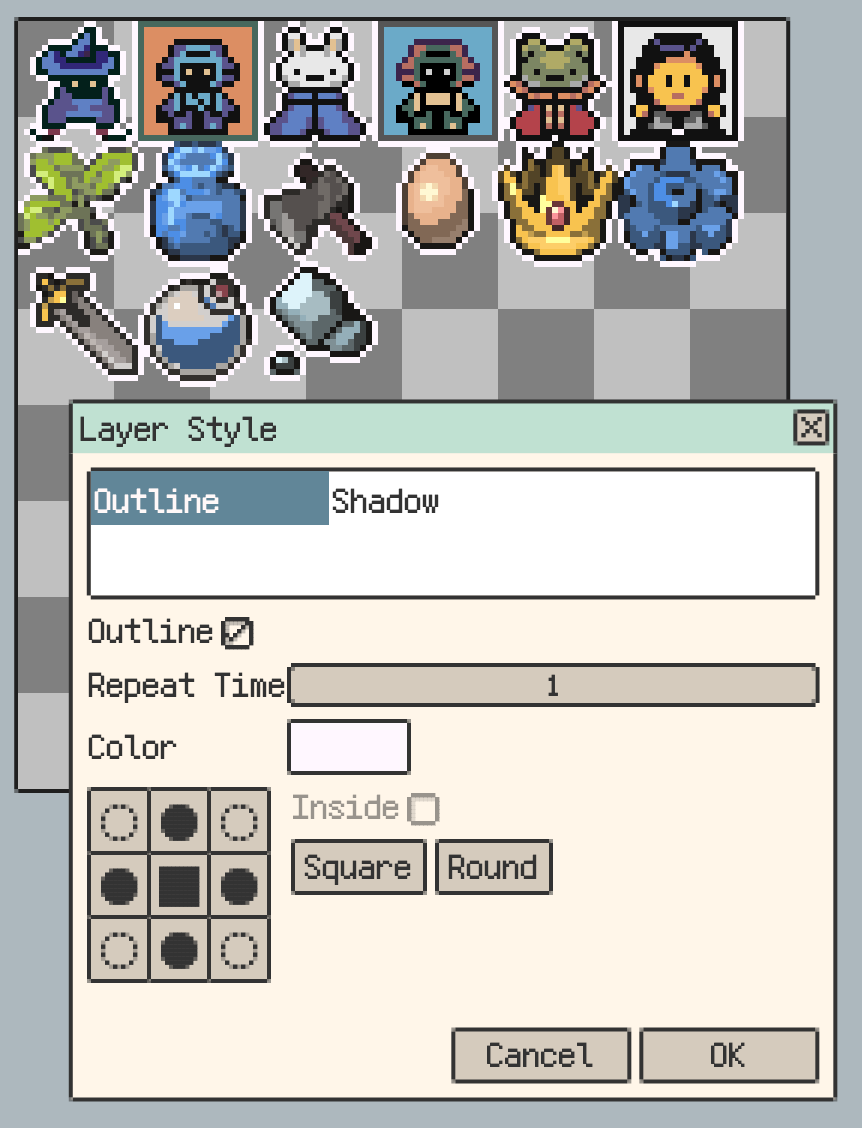
Resprite 在图层属性里提供两种非破坏性的图层样式:
描边(Stroke)
给整个图层加一圈硬边像素边框。可以设置:
- 描边颜色:任意颜色。
- 描边宽度:1 ~ 4 像素常用。
- 内外侧:在内部描还是外部描。
硬边阴影(Hard-edged Shadow)
给图层加一圈硬投影(不是高斯模糊的那种柔边)。适合做扁平风 UI 元素的投影、或给角色 / 物体做"站在地上"的阴影。
为什么是非破坏性的
描边和阴影是实时渲染的效果,不会真正修改你图层里的像素。你修改图层里的内容(加东西、删东西),描边和阴影会自动跟着新形状更新。删掉图层样式也不会影响原始像素。
图层混合模式
Resprite 支持的混合模式包括:
- 正常(Normal)
- 叠加(Overlay)
- 正片叠底(Multiply)
- 滤色(Screen)
- 叠加(Additive)
- 差值(Difference)
混合模式可以让上面的图层以不同方式与下面的图层颜色合成。对画高光、调整色调、做特殊效果时特别有用。
导入导出时的图层兼容性
PSD 导出会保留图层、图层组、剪贴蒙版、混合模式、Unicode 图层名。Aseprite(.aseprite)导出不保留剪贴蒙版——这是 Resprite 特有功能的一个边界,交接给 Aseprite 团队之前要先栅格化。