Resprite 缩时录屏(Timelapse):录制绘制过程并导出为视频
缩时录屏(Timelapse)是什么
Resprite 可以全程录制你在画布上的操作,然后输出一个加速的视频——比如你画了 3 小时,录屏压缩成 1 分钟的浓缩视频。这对:
- 制作"绘画过程"展示视频。
- 分享创作过程到社交媒体(Instagram Reels、抖音、B站)。
- 回顾自己的绘制节奏、学习别人的绘制思路。
开启录屏
桌面端
菜单 ▸ 视图 ▸ 时间轴 ▸ 开启录屏 → Resprite 在后台开始录制。
iOS 端
画布上的缩时录屏按钮(或菜单里开启)。
关键设置
- 自动开始:新建文档时自动开启录屏(不用每次手动开)。
- 录制分辨率:与画布一致、或导出时缩放(见导出参数)。
- 是否录制时间轴 / 面板:只录画布内容 vs 录整个屏幕(包括面板、时间轴操作)。像素画展示类视频建议只录画布内容。
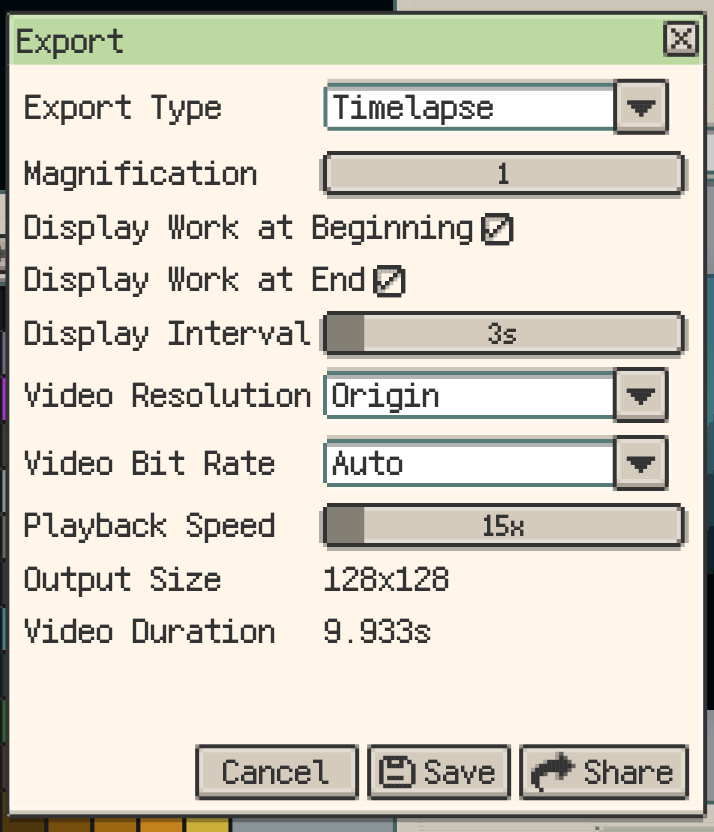
导出缩时视频
基本参数
| 参数 | 说明 | 典型值 |
|---|---|---|
| 播放速度 | 加速倍率。原始 3 小时 → 240× 就是约 45 秒 | 60× ~ 360× |
| 循环次数 | 视频结尾是否循环回开头 | 单次 / 循环 |
| 放大倍数 | 导出时整体放大分辨率(像素画保持硬边) | 2× / 4× |
| 比特率 | 视频压缩质量。越高越清晰、文件越大 | 中等(默认) |
导出前预览
Resprite 允许在导出前预览缩时效果——拖动时间轴滑块看加速后的片段,不满意就回去调倍率。
导出格式
| 平台 | 编码器 | 输出容器 | 备注 |
|---|---|---|---|
| iOS | H.264 | .mp4 | iOS 自带编码器,质量好 |
| 桌面 / Android | 可选 | .mp4 或 .webm | H.264 因专利限制不内置,可用 CapCut 等工具转码 |
录制技巧
什么时候开始录
- 新建文档后立刻开:保证从头到尾完整录制。
- 只在绘制阶段开:如果需要做准备(整理调色板、构思构图),可以先不开录,准备完了再开。
避免被干扰
- 录屏期间尽量不要频繁切换面板——导出的视频如果包含面板操作,看起来会有点乱。
- 录屏期间尽量保持专注模式(只有画布)——视频更干净。
- 避免打开其他 App——Resprite 的录屏只画你在它里面做的操作,不会录到外部窗口。
一个实际例子
你想做一个"如何用 Resprite 画一个 32×32 像素角色"的教学视频:
- 新建 32×32 文档。
- 开启录屏。
- 从调色板整理、草稿勾线、上色、细化、加洋葱皮检查动画节奏——全程录制。
- 画完后关录屏。
- 导出:播放速度 240×(假设画了 2 小时 → 输出 30 秒左右)、放大倍数 4×(32 像素放大到 128,好看)。
- 把
.mp4上传到 B站 / Instagram / 抖音。
整个过程 Resprite 自动完成录制与加速,不需要用 OBS 或其他录屏软件。
功能可能随版本变化,缩时录屏从较早期版本就已提供,参数持续完善。