Resprite 界面布局总览:各面板位置与默认排布
Resprite 的界面骨架
不论哪个平台,Resprite 的界面都可以拆成六个区域:
- 画布区:居中,最大的那块,你实际在上面画的地方。
- 工具栏:放常用绘制工具(铅笔、填充、选区、橡皮擦等)。
- 工具选项栏:选中某个工具后,它的参数(笔刷大小、Alpha Lock、Dithering 等)会在这里出现。
- 时间轴:管理图层、帧、洋葱皮、动画片段。
- 调色板:管理项目使用的颜色。
- 浮动面板组:预览、图层属性、颜色选择器、参考图等,按需显隐。
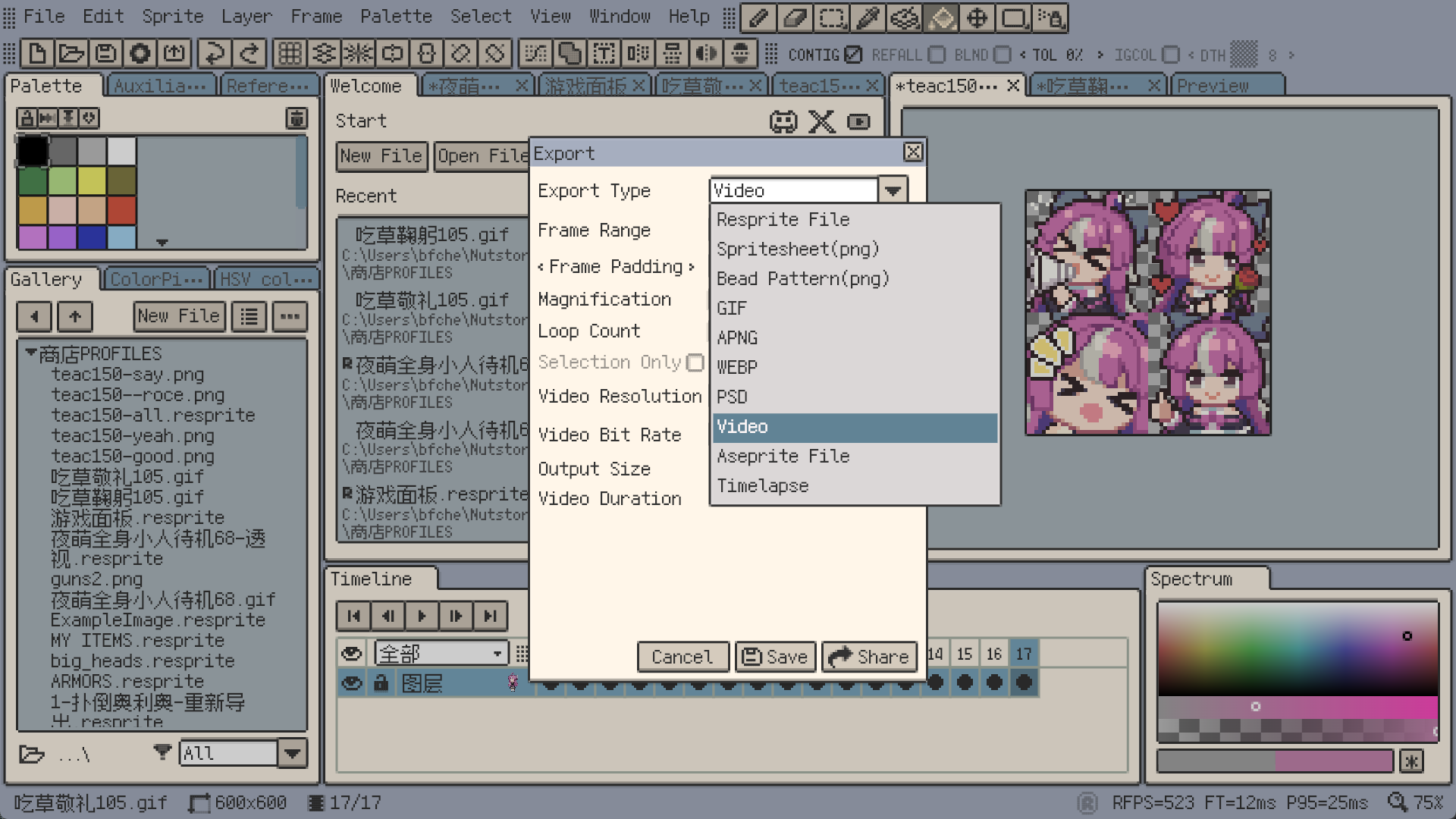
iOS 版默认布局
iOS 上因为屏幕空间紧张,面板默认偏紧凑:
- 工具栏:默认在顶部横向排列,工具选项紧跟其后。
- 时间轴:默认在底部,可以切换到左侧或右侧。
- 调色板:默认在底部弹出面板里,需要时点一下调色板按钮展开。
- 预览:默认关闭或作为小窗口悬浮。
iOS 版可以把时间轴、调色板、预览等面板拖到屏幕任意位置,甚至吸附到角落形成"抽屉"布局,更适合平板竖屏工作流。

桌面版默认布局
桌面版空间更充裕,默认偏传统像素画软件的布局:
- 工具栏:默认在左侧纵向排列,可以切到右侧或顶部。
- 工具选项栏:默认在顶部固定位置。
- 时间轴:独立窗口,可调整尺寸到任何位置。
- 调色板:默认停靠在右侧,可拆分也可单独浮动。
- 图层 / 选区 / 颜色选择器:默认在右侧面板组内。
面板位置调整入口
| 操作 | iOS 入口 | 桌面入口 |
|---|---|---|
| 工具栏位置 | 偏好设置 ▸ 工具栏 | 偏好设置 ▸ 工具栏 |
| 时间轴位置 | 菜单 ▸ 视图 ▸ 时间轴显示位置 | 拖动标题栏 |
| 隐藏不常用面板 | 偏好设置 ▸ 窗口 | 偏好设置 ▸ 窗口 |
| 最小化面板 | 点击右上角最小化按钮 | 点击最小化按钮 |
| 面板吸附 | iOS R56+ 自动磁吸 | v1.30.2+ 自动磁吸 |
面板磁吸让你把一个窗口拖到另一个窗口旁边时,它们会自动对齐,避免靠手动像素级调位置。
画布标签页(桌面端)
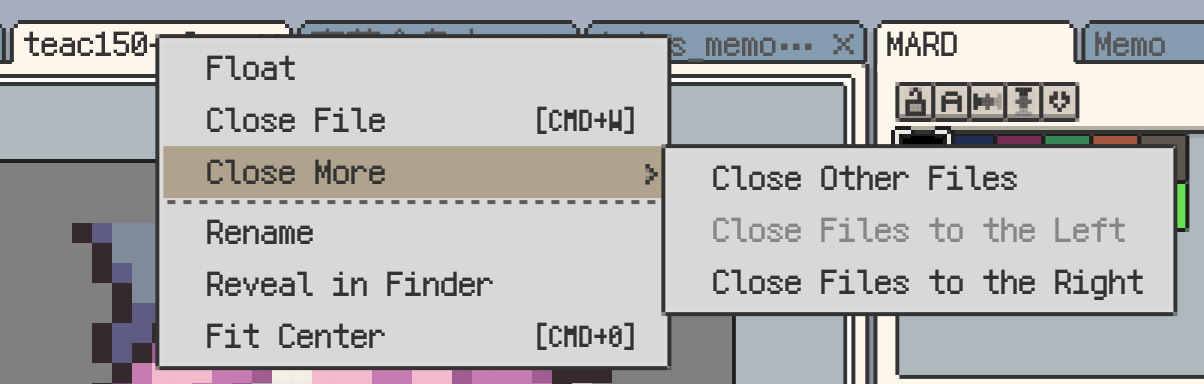
桌面端可同时打开多个 .resprite 文档,标签页显示在画布区域顶部。右键标签页可以选择"关闭其他""关闭左侧""关闭右侧",批量关闭时会统一弹保存确认框。
关于焦点模式
工作时觉得面板挡视线?iOS 上点一下画布边缘或用手势可以快速切换到"无面板"的专注模式,只保留画布。桌面版的专注模式可在 菜单 ▸ 视图 ▸ 专注模式 里切换。这在需要专注调整一帧动画或精细修整像素的时候特别有用。