Resprite 移动场景手势:导航帧、径向菜单、触控快捷操作全汇总
Resprite 移动端手势一览
Resprite 把尽可能多的操作做成了手势,让你在 iPad / Android 平板上画画时,手指不离开画布范围就能完成大部分界面操作。
画布区域手势
| 手势 | 功能 | 适用 |
|---|---|---|
| 双指捏合 | 缩放画布 | iOS / Android |
| 双指旋转 | 旋转画布 | iOS / Android |
| 单指拖动 | 平移画布 | iOS / Android |
| 长按 Pencil / 长按手指 | 取色 | iOS / Android |
| 双指单击 | 撤销 | iOS(可配置) |
| 三指单击 | 重做 | iOS(可配置) |
| 下拉 | 隐藏 / 显示所有面板(进入专注模式) | iOS |
时间轴相关手势
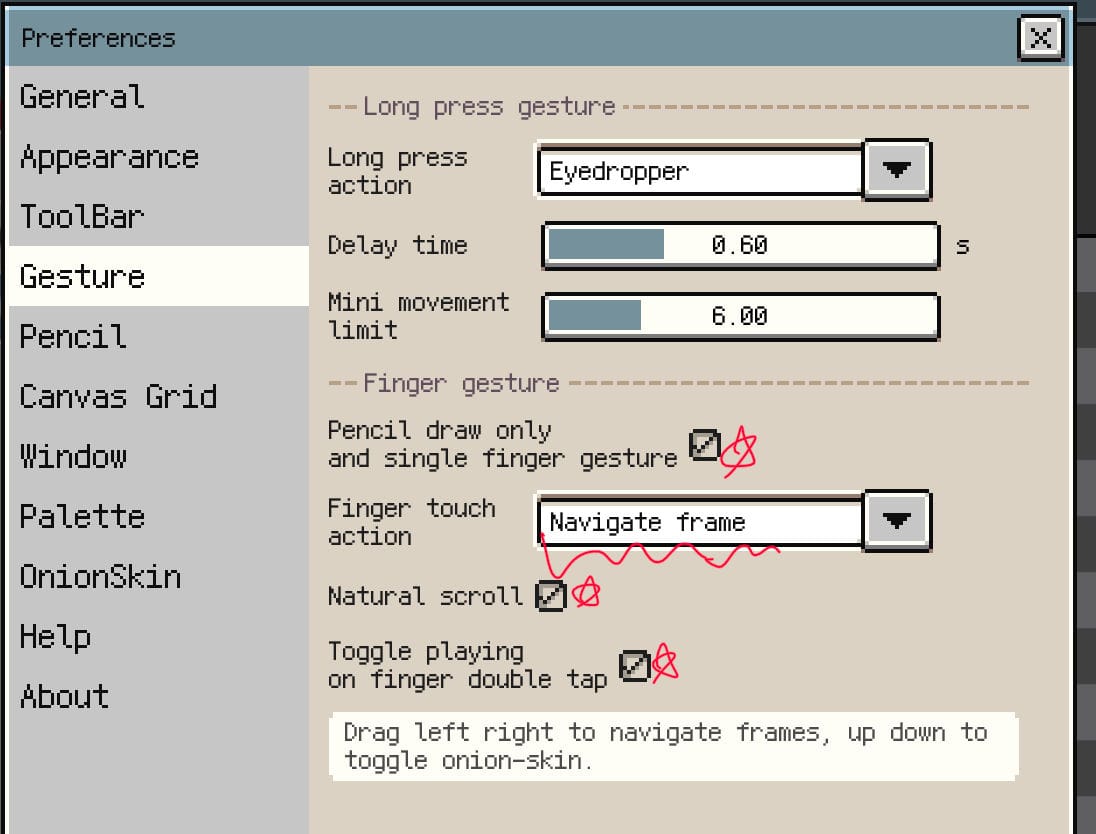
单指导航帧模式
在 偏好设置 ▸ 手势 ▸ 时间轴手势 里开启后,可以直接在画布上完成时间轴操作:
| 手势 | 功能 |
|---|---|
| 单指左右拖 | 切换上一帧 / 下一帧 |
| 单指上下拖 | 切换洋葱皮层数 |
| 双击画布(可选) | 切换播放 / 暂停 |
这个模式特别适合平板上的"手不离画布"工作流——你在画第 5 帧,想看看第 4 帧 → 左滑一下就过去了,不用抬手写去点时间轴面板。
径向菜单
用 Pencil 在画布上长按 0.5 秒左右,会弹出环形菜单。菜单围绕当前 Pencil 位置排列,所以你的视线还在画布上。
可自定义的菜单项
径向菜单可以从这些操作里挑几个放进去:
- 切换工具(铅笔 / 填充 / 选区 / 橡皮)。
- 调整笔刷大小(+ / -)。
- 洋葱皮开关。
- 撤销 / 重做。
- 取色。
- 快速复制当前帧。
- 切换颜色(前进 / 后退)。
桌面端没有径向菜单(因为有键盘快捷键),iOS 端独有。
长按选区
iOS 上用选区工具时:
- 长按画布进入多选模式 → 逐个点选多个区域。
- 选中后继续拖动可以加选区,或用双指减选区。
Android 端的多选手势类似,但具体操作因硬件可能有差异。
手势与 Pencil 配合的黄金工作流
在 iPad 上画画的典型流程:
- Pencil 持续绘制(不抬起)。
- 手指单指左滑 → 上一帧看看。
- 手指右滑 → 回到当前帧。
- Pencil 长按 → 径向菜单弹出 → 快速切到填充工具。
- Pencil 继续填充(还在画的位置)。
- 双指捏合 → 缩放看整体效果。
- Pencil 长按 → 径向菜单里切回铅笔。
- 继续画。
整个过程Pencil 几乎不离画布,手指只是做辅助界面操作。这是 Resprite 相比其他像素画软件在移动场景的最大优势。
功能可能随版本变化,径向菜单的可配置项和手势选项会随 iOS R 版本持续调整。