Resprite 图库批量导出:ZIP 打包、按文件夹层级保留结构
图库(Gallery)是什么
Resprite 的"图库"功能是一个内置的工程文件管理器——你可以在里面预览所有 .resprite 工程,按文件夹组织、按标签分类。它类似 Photoshop 的启动界面但功能更丰富。
入口
启动 Resprite → 默认进入图库界面。也可以在编辑状态下通过菜单切回图库。
批量导出场景
当你需要一次性把多个 .resprite 工程导出成统一格式时(比如项目收尾、分享整个素材库给团队),用图库批量导出最快。
操作流程
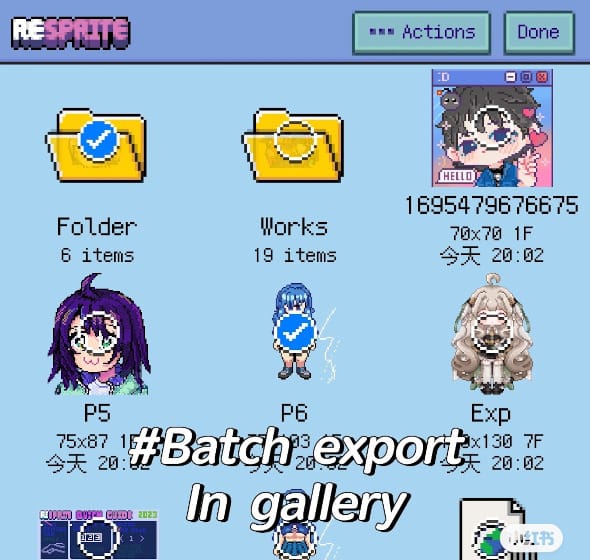
- 在图库界面,点击顶部的 选择 按钮。
- 多选需要导出的精灵或文件夹(支持点选、框选、整文件夹选)。
- 顶部操作栏选择导出动作 + 目标格式(PNG / 精灵表 / APNG / PSD / Resprite 包)。
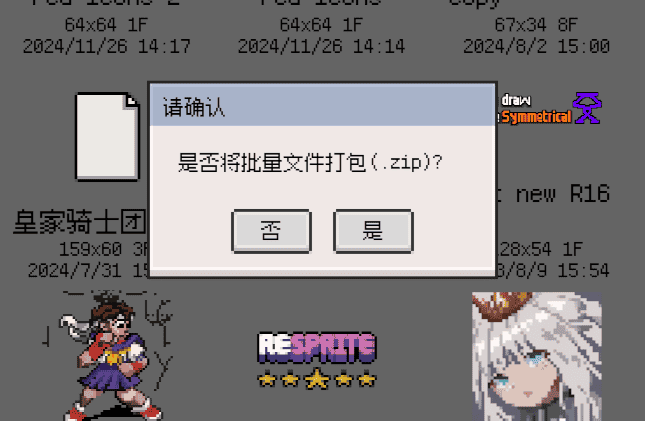
- 选择是否打包为 ZIP 压缩包(iOS 端可以一次性分享 ZIP)。
批量导出的参数
批量导出时,所有选中的工程会应用同一套导出参数:
| 参数 | 说明 |
|---|---|
| 格式 | 所有文件统一导出为选定格式 |
| 放大倍数 | 统一放大倍数 |
| 打包 ZIP | iOS 端默认建议打包,方便分享 |
| 文件夹层级保留 | 如果选的是文件夹,导出内容会保留原有层级结构 |
什么时候用批量导出 vs CLI
| 场景 | 工具 |
|---|---|
| 手动挑几个文件导出 | 图库批量导出(GUI) |
| 自动化构建管线 | CLI |
| 整库导出给团队 | 图库批量导出 + ZIP |
| 按复杂规则导出不同格式 | CLI(JSON 配置更灵活) |
图库批量导出的优点是直观——能看到缩略图再决定导出哪些。CLI 的优点是自动化——不打开 GUI 就能跑。
iOS 端的传输注意
iOS 上批量导出后打包 ZIP → 用"分享到"发到云盘或通讯软件:
- AirDrop → macOS 最快。
- 坚果云 / Dropbox → 自动同步。
- 通讯软件 → 先存到文件 App 再发。
不要直接"分享到微信 / QQ"——iOS 分享给 App 时可能会截断大 ZIP(比如 > 500 MB)。
边界提示
- 批量导出时每个工程应用同一套参数——如果有的工程是 8 帧、有的是 64 帧,精灵表的"每行帧数量"自动参数会分别计算,不用担心溢出。
- 有些 GUI 高级参数(GIF 抖动、拼豆图纸水印)批量导出时不可用——批量导出主要针对基础格式统一导出的场景。
- 已导出的文件会被覆盖——批量导出前确认目标目录是空的或可以被覆盖。
功能可能随版本变化,图库批量导出持续完善格式与参数支持。